
ユーザーの登録方法
ユーザー管理の操作は次の記事を参照してください。
一人ずつ登録する方法:ユーザー登録(一人ずつ)
一括登録・編集方法(登録):ユーザー一括登録(CSV)(「Beatban【ユーザー】一括登録 CSVテンプレート」をご利用ください)
ID通知:ID通知
ユーザー登録後、ID通知をおこなってください。ID通知をされていないユーザーはBeatbanにログインできません。
ID通知方法はID通知を参照してください。
※管理者にてパスワード設定される場合はID通知は不要です。
特定の部署、プロジェクトなど対象者を絞ってコース配信する場合はグループ作成することをおすすめします。
自社プログラムにコースを作成するには
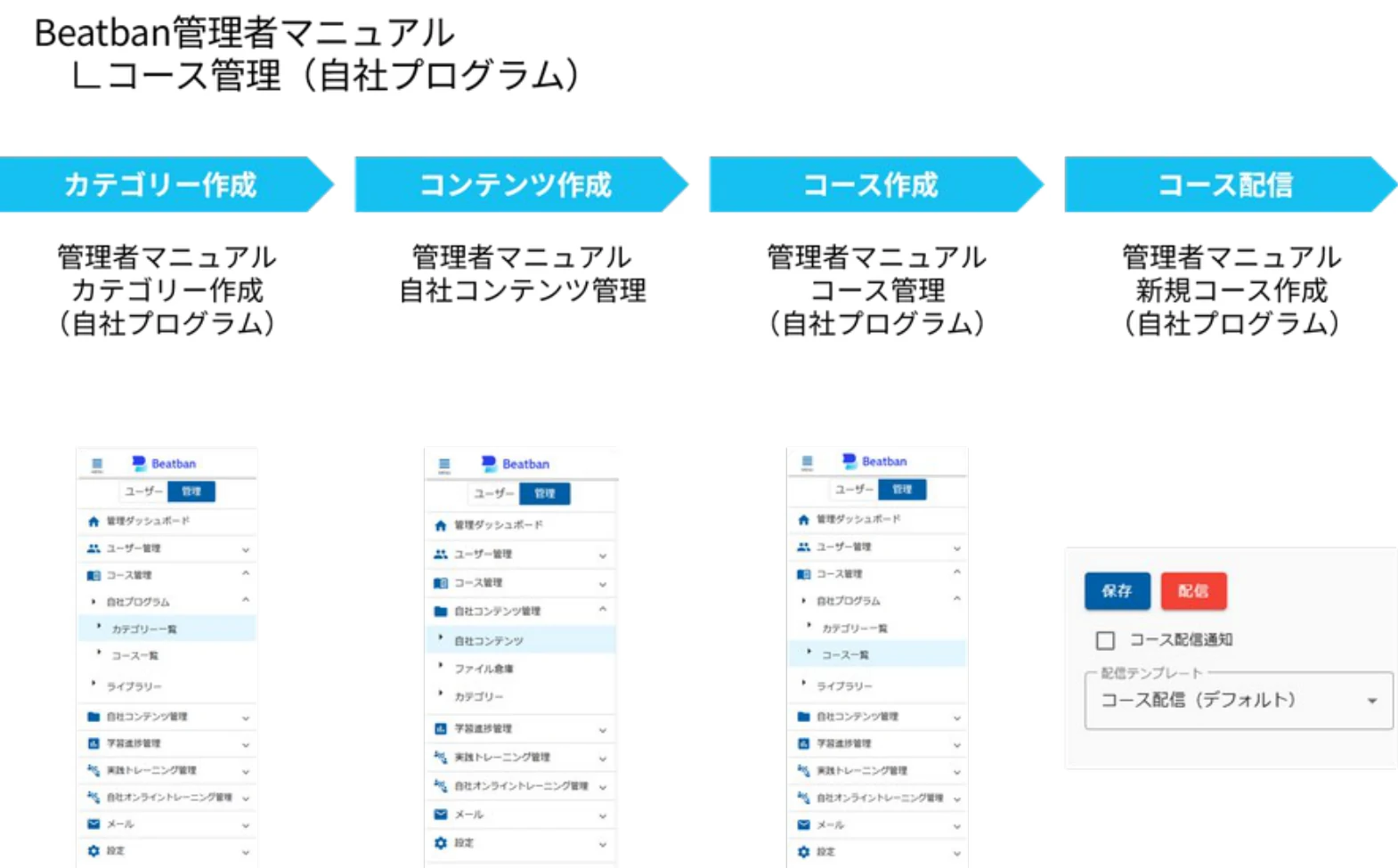
自社プログラムのコースは、次の流れで作成・配信します(コース管理)。
カテゴリー作成:カテゴリーの作成
コンテンツ作成:自社コンテンツ管理
コース作成:新規コース作成(自社プログラム)
コース配信:コース配信方法
カテゴリーの作成方法
カテゴリーはカテゴリー(親)>サブカテゴリー(子)の2階層で設定できます。作成方法はカテゴリーの作成を参照してください。
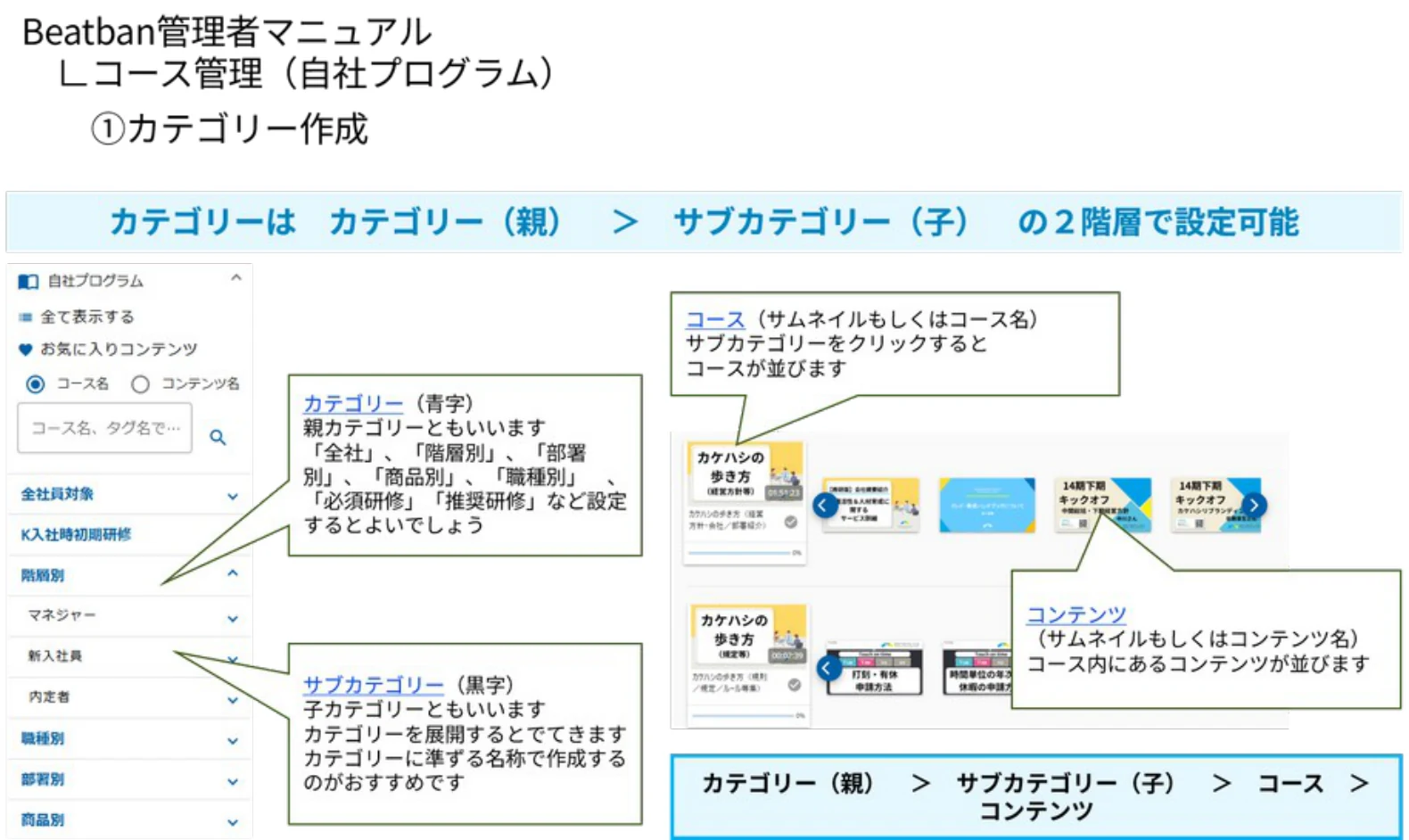
カテゴリー(青字):親カテゴリーともいいます。「全社」「階層別」「部署別」「商品別」「職種別」「必須研修」「推奨研修」など設定するとよいでしょう。
サブカテゴリー(黒字):子カテゴリーともいいます。カテゴリーを展開すると出てきます。カテゴリーに準ずる名称で作成するのがおすすめです。
コース:サブカテゴリーをクリックするとコースが並びます。
コンテンツ:コース内にあるコンテンツが並びます。
コースの作成・配信方法
コース作成(自社コンテンツ/ライブラリー内のコンテンツを活用):コースの作成・配信(自社プログラム)
ライブラリーのコースから複製:ライブラリーからの配信
学習進捗を確認したい場合は、コース作成後、ユーザーの選択と配信をセットでおこなってください(配信されていない場合は学習進捗の確認ができません)。
ユーザーの選択と配信方法はコースの作成・配信(自社プログラム)を参照してください。※学習進捗を確認しない場合、この操作は必要ありません。
※2(ライブラリーのコースから複製)の場合はコース配信お知らせメールの通知はおこなえませんのでご了承ください。
コンテンツ登録の仕方
自社コンテンツの登録方法は次の記事を参照してください(自社コンテンツ管理)。
コンテンツ登録後、コースの作成とコース配信を必ずセットでおこなってください(コース配信されていないコンテンツはユーザーに表示されません)。
コース配信方法はコースの作成・配信(自社プログラム)を参照してください。