
自社オリジナルコンテンツ(動画)の作成方法を説明します。
⚠ 注意
コンテンツ作成後、新規コース作成を必ずセットで行ってください。コース配信されていないコンテンツはユーザーに表示されません。
コース配信方法はコースの作成・配信(自社プログラム)を参照してください。
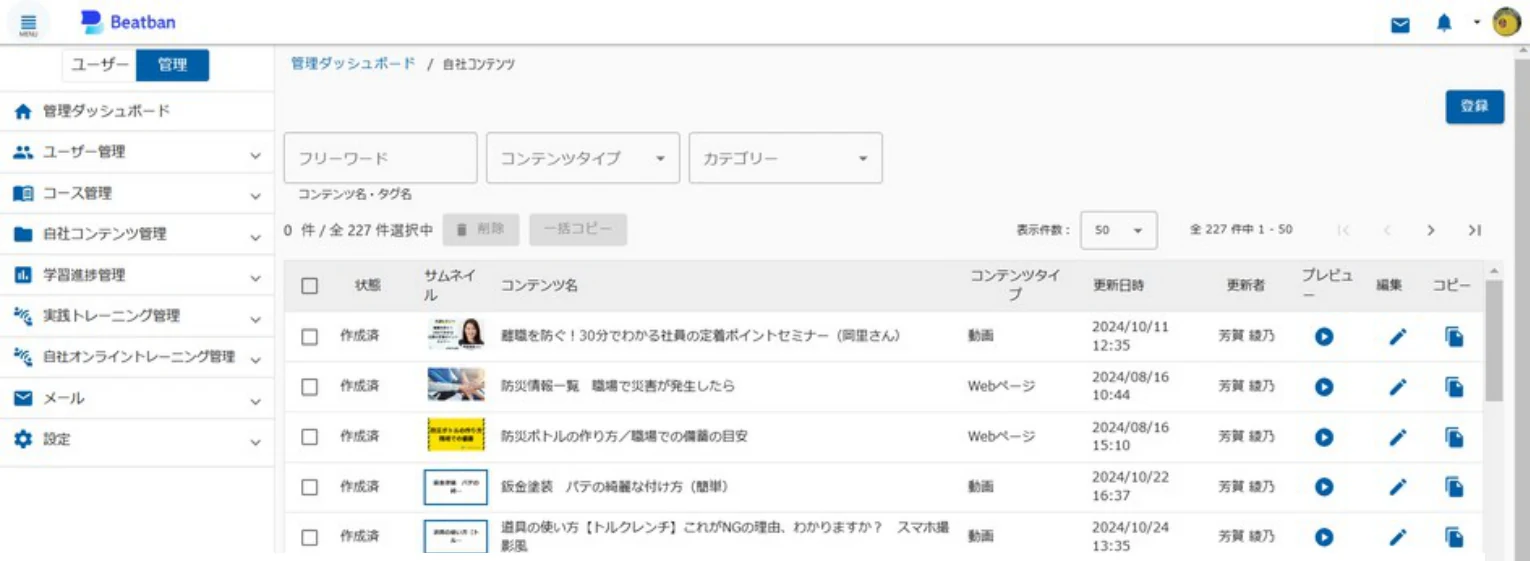
① 「登録」をクリック
自社コンテンツ画面にて登録をクリックしてください。
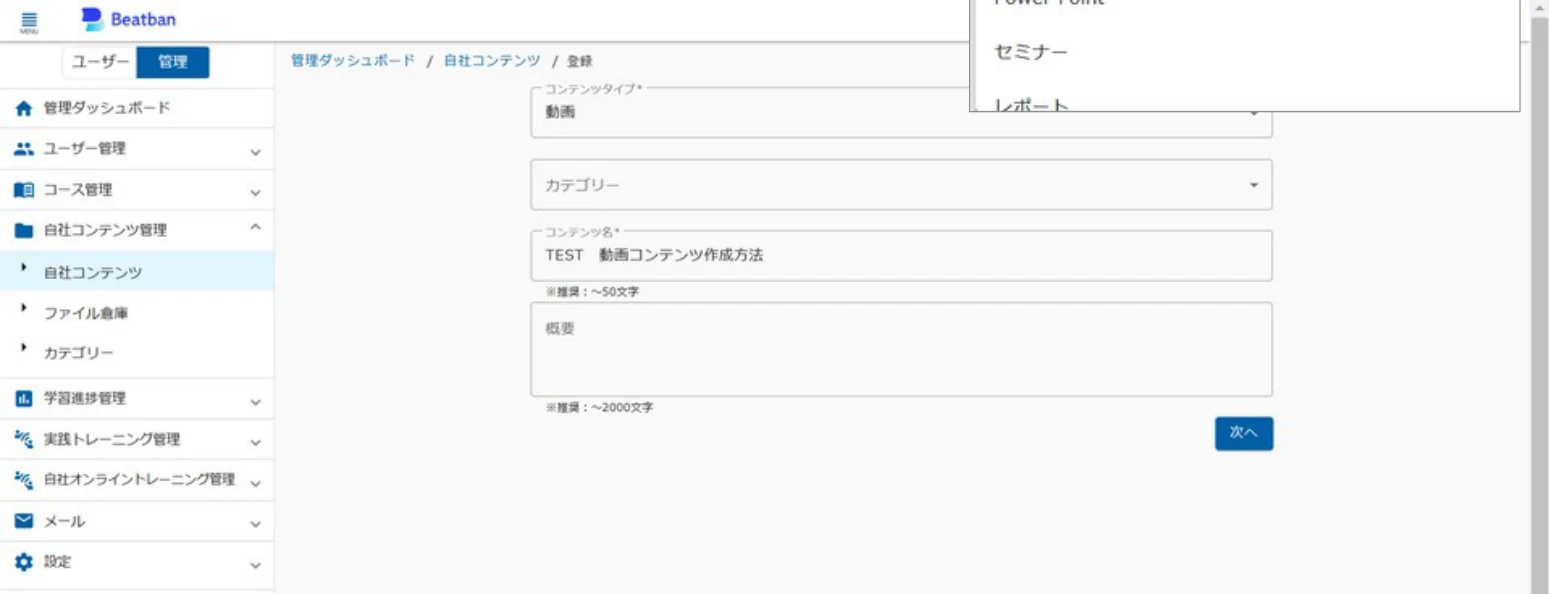
② コンテンツタイプから「動画」を選択
コンテンツタイプから「動画」を選択してください。
③ コンテンツ名を入力
コンテンツ名を入力してください。
④ 「次へ」をクリック
次へをクリックしてください。
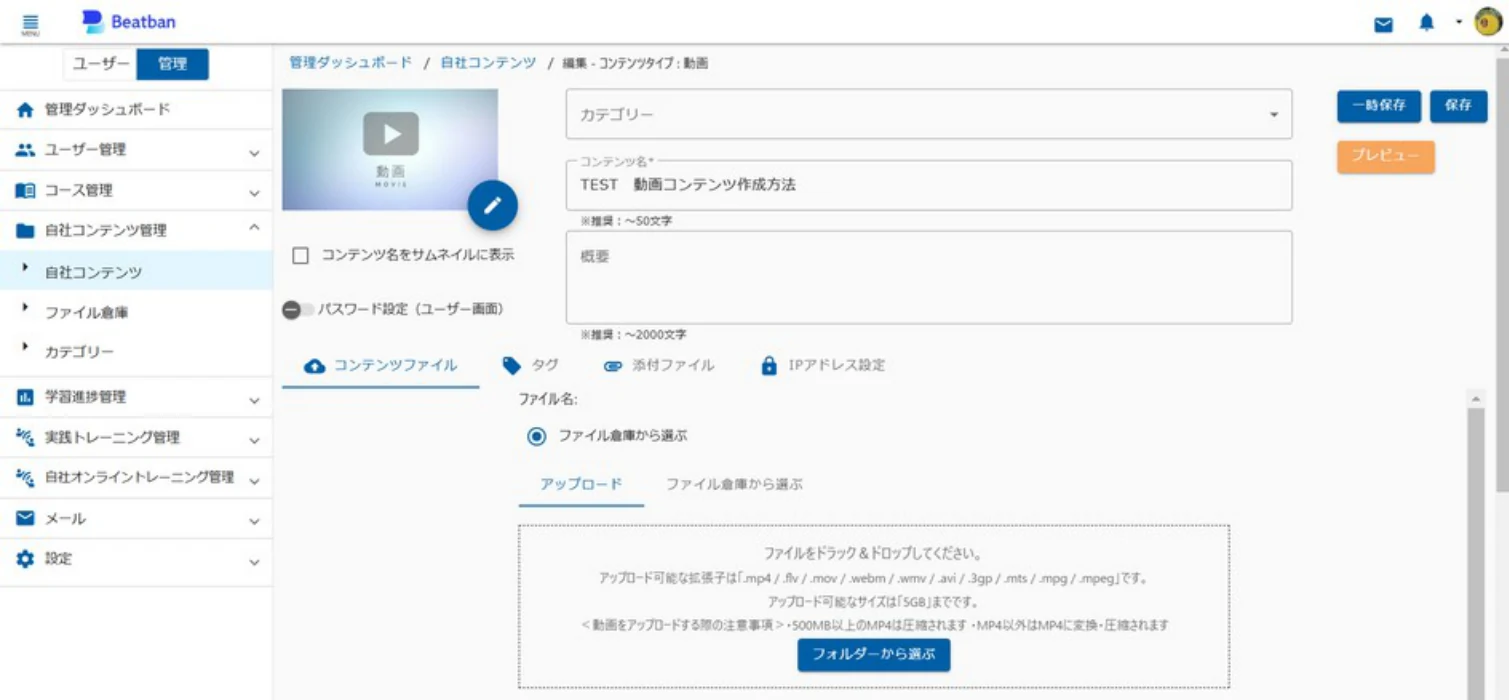
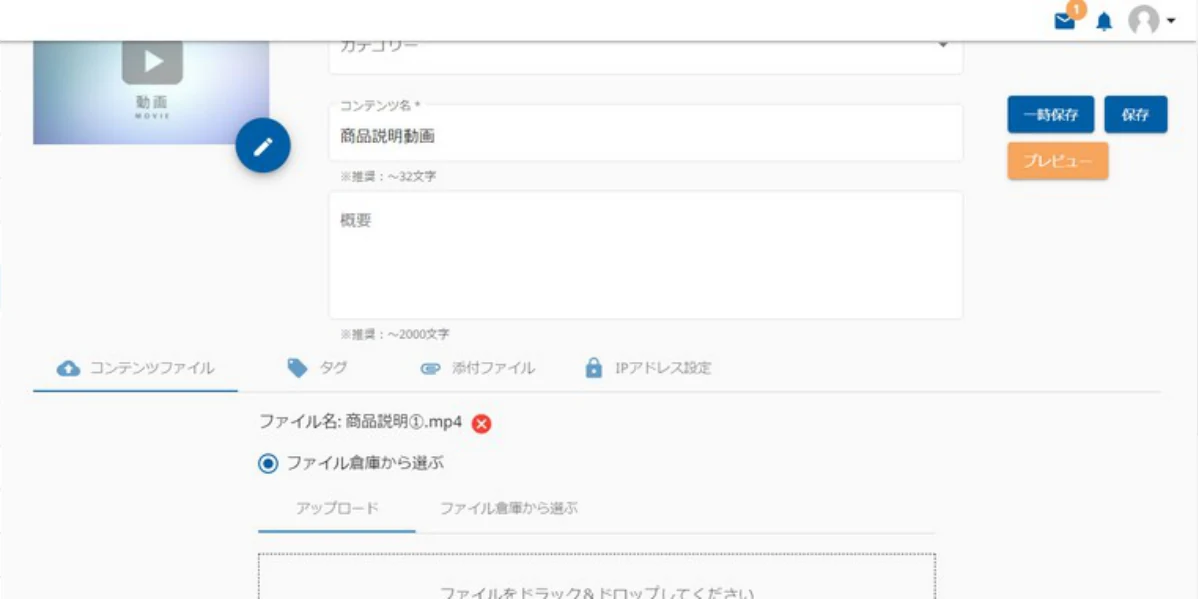
⑤ 「フォルダーから選ぶ」をクリック(新しく動画をアップロードする場合)
新しく動画をアップロードする場合は、使用したい動画をドラッグ&ドロップ、もしくはフォルダーから選ぶをクリックしてください。
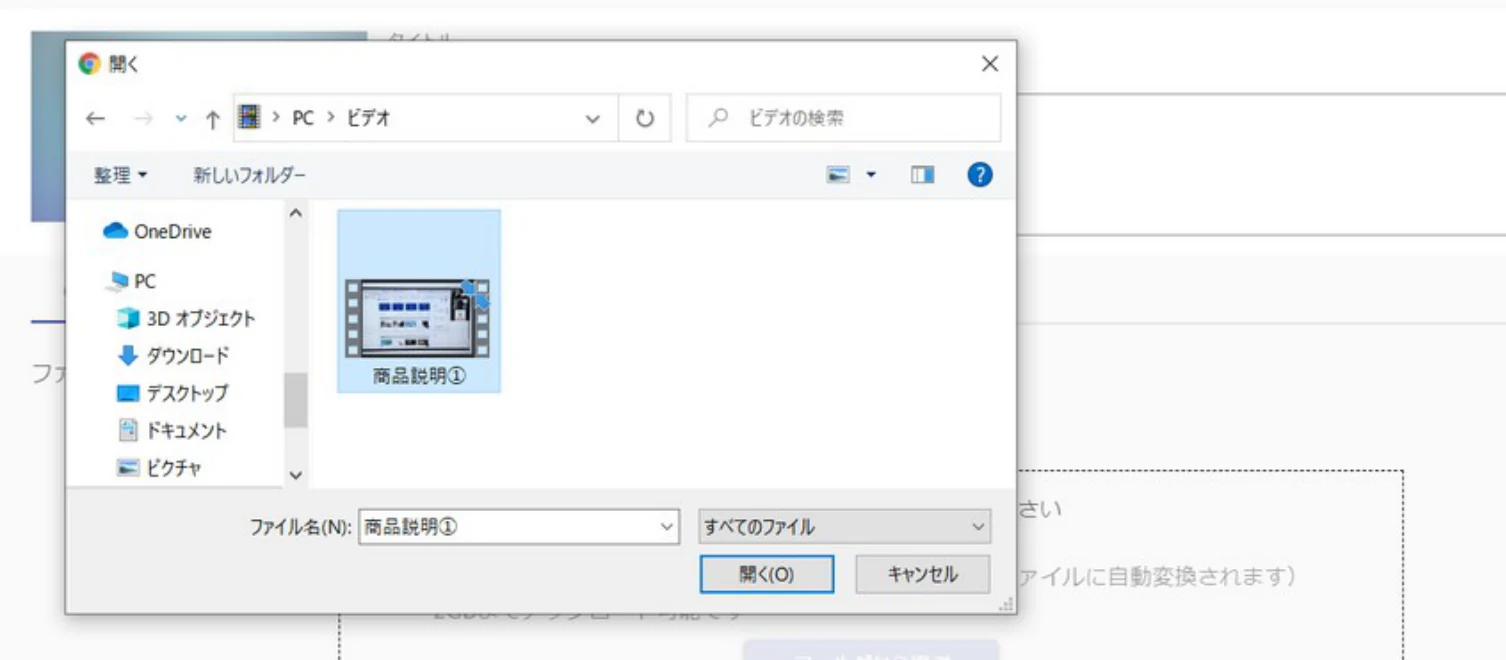
⑥ 使用したい動画を選択
使用したい動画を選択してください。
⑦ 「開く」をクリック
開くをクリックしてください。
💡 ポイント
推奨ファイルはmp4/mov/wmv/aviなどです(すべてmp4ファイルに自動変換されます)。
5GBまでアップロード可能です。
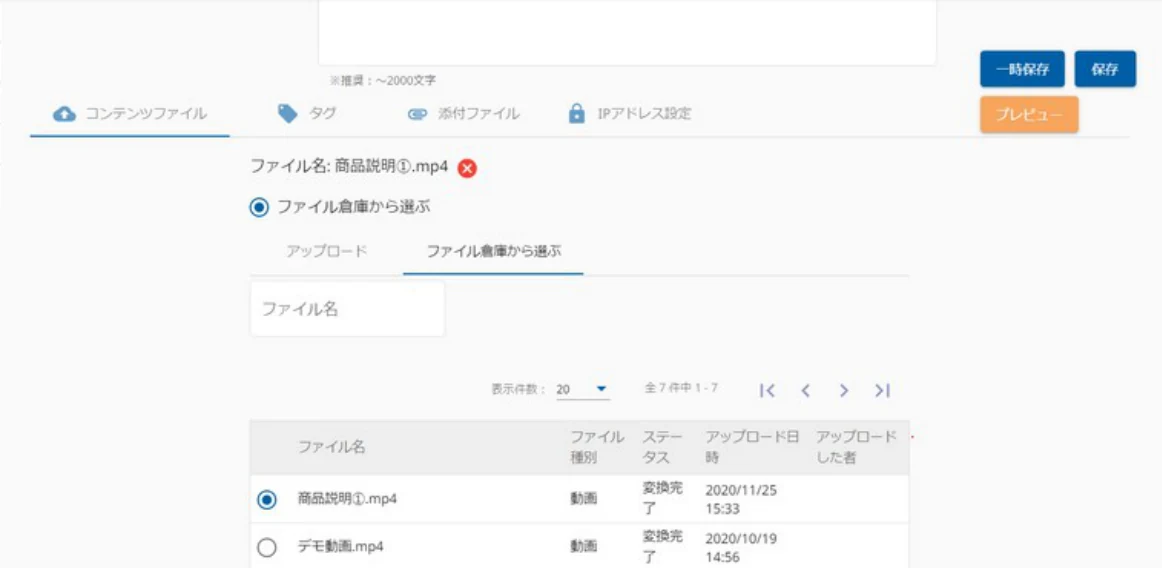
⑧ 「ファイル倉庫から選ぶ」をクリック(既にアップロードしている動画を使用する場合)
既にアップロードしている動画を使用する場合は、ファイル倉庫から選ぶをクリックしてください。
⑨ 使用したい動画を選択
使用したい動画を選択してください。
⑩ アップロードの完了を確認
アップロードが完了していることを確認してください。
⑪ 「保存」をクリック
保存をクリックすると、コンテンツ登録が完了します。
⑫ 新規コース作成を行う
新規コース作成を行ってください。コース作成方法はコースの作成・配信(自社プログラム)を参照してください。