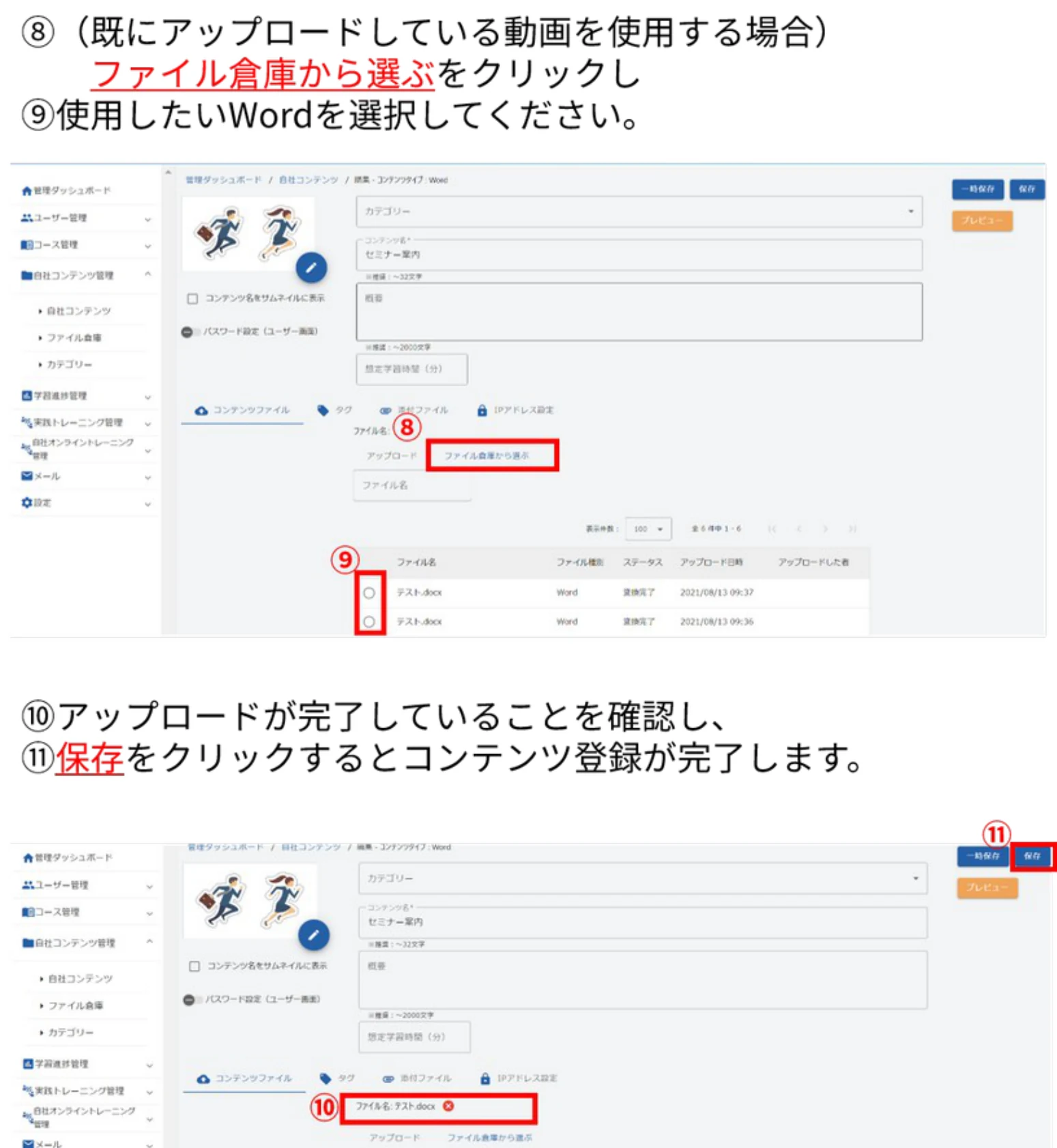
自社オリジナルコンテンツ(Word)の作成方法を説明します。
① 「登録」をクリック
自社コンテンツ画面にて登録をクリックしてください。
②〜④ コンテンツタイプ「Word」を選択し、コンテンツ名を入力
② コンテンツタイプから「Word」を選択してください。
③ コンテンツ名を入力してください。
④ 次へをクリックしてください。
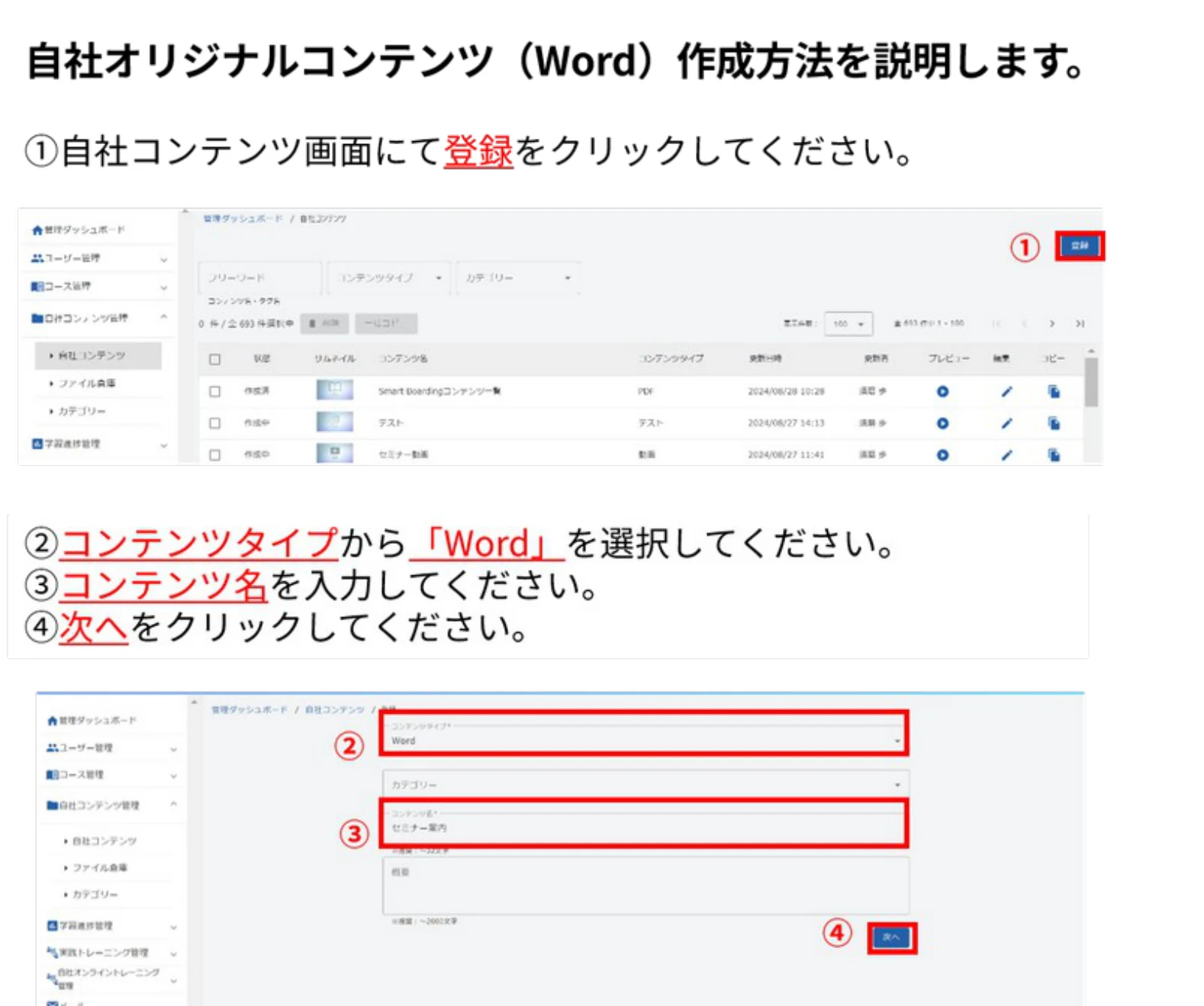
⑤ 「フォルダーから選ぶ」をクリック
(新しくアップロードする場合)使用したいファイルをドラッグ&ドロップするか、フォルダーから選ぶをクリックしてください。
⑥⑦ Wordを選択して「開く」をクリック
⑥ 使用したいWordを選択してください。
⑦ 開くをクリックしてください。
💡 ポイント
5GBまでアップロード可能です。
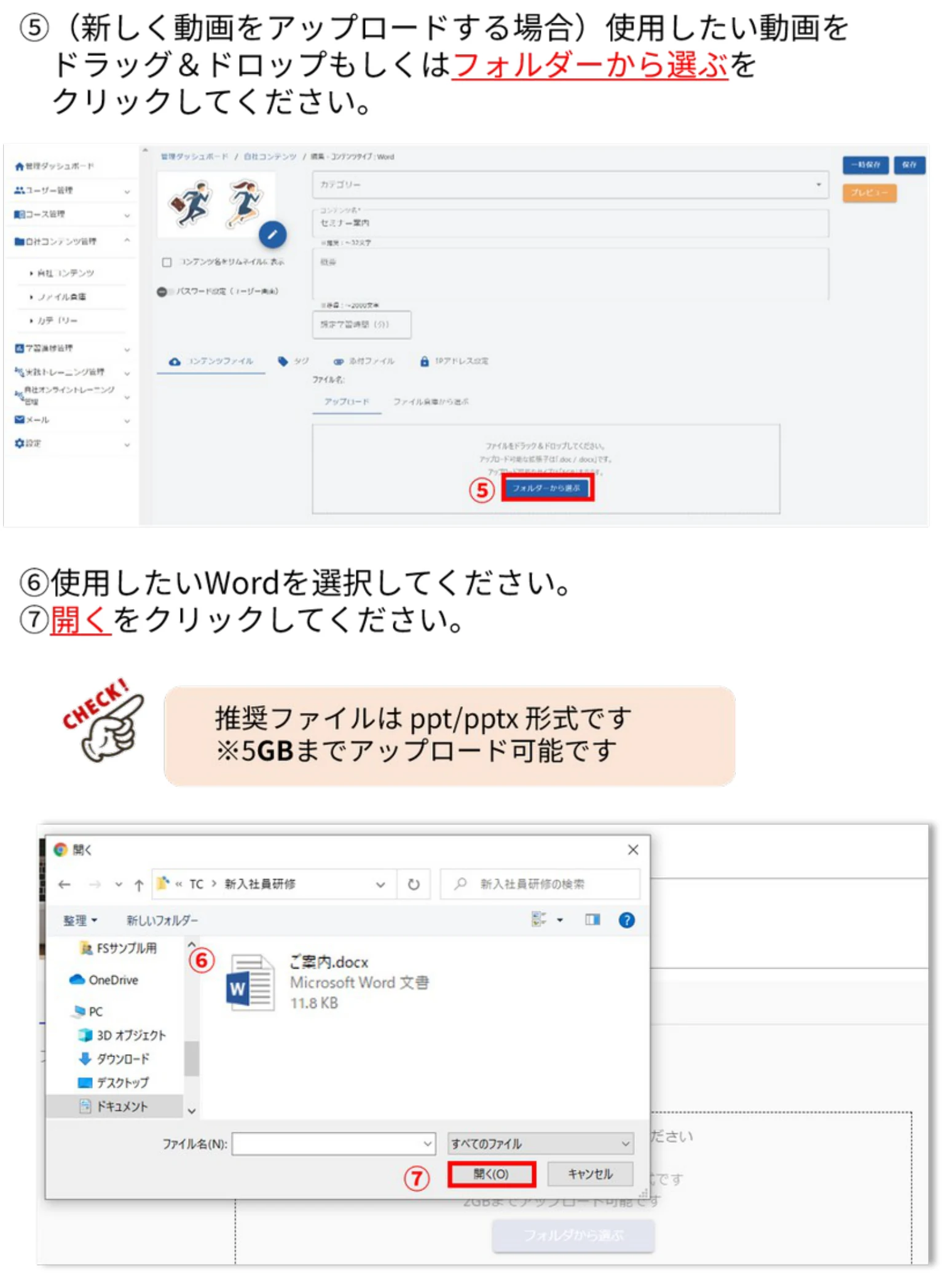
⑧⑨ (既にアップロード済みの場合)ファイル倉庫から選ぶ
⑧ (既にアップロードしているファイルを使用する場合)ファイル倉庫から選ぶをクリックしてください。
⑨ 使用したいWordを選択してください。
⑩⑪ アップロード完了を確認し「保存」をクリック
⑩ アップロードが完了していることを確認してください。
⑪ 保存をクリックすると、コンテンツ登録が完了します。