
自社オリジナルコンテンツ(PowerPoint)の作成方法を説明します。
⚠ 注意
対応していない文字フォントの使用や、アニメーションの挿入により、レイアウト崩れが起きる場合があります。
PowerPointをPDFで保存の後、②でPDFを選択し、PDFファイルでアップロードすることをおすすめします。(PDFコンテンツの作成)
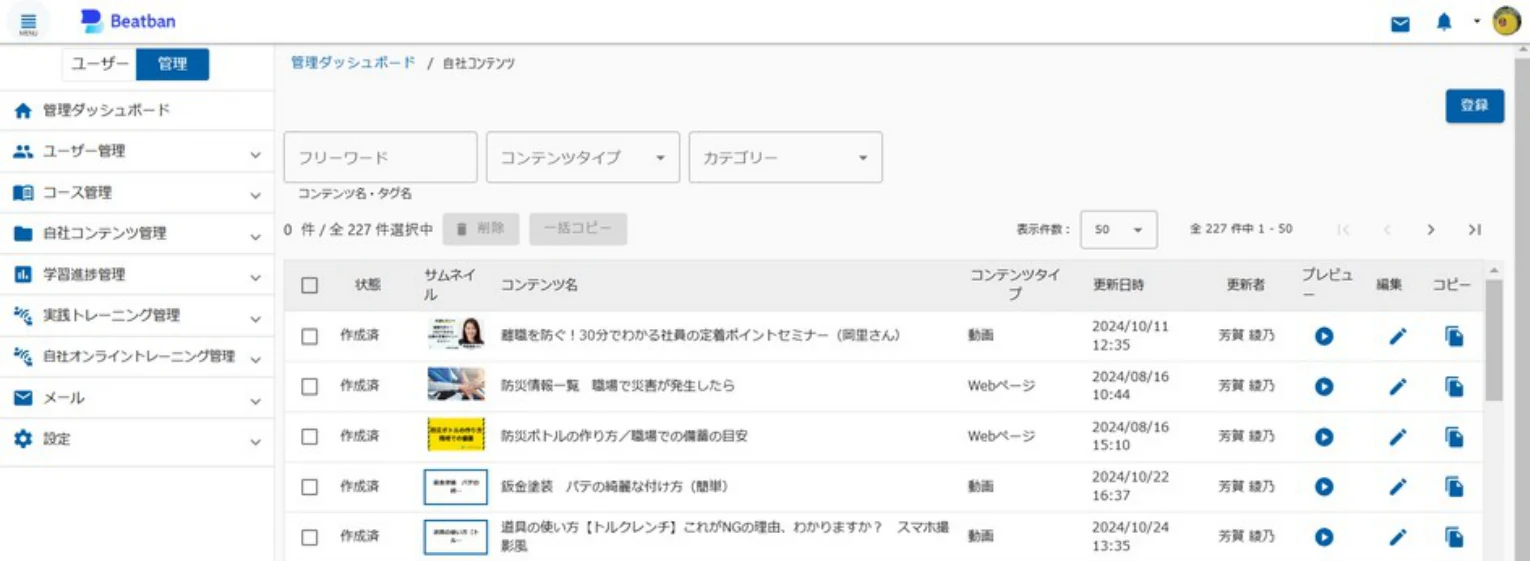
① 「登録」をクリック
自社コンテンツ画面にて登録をクリックしてください。
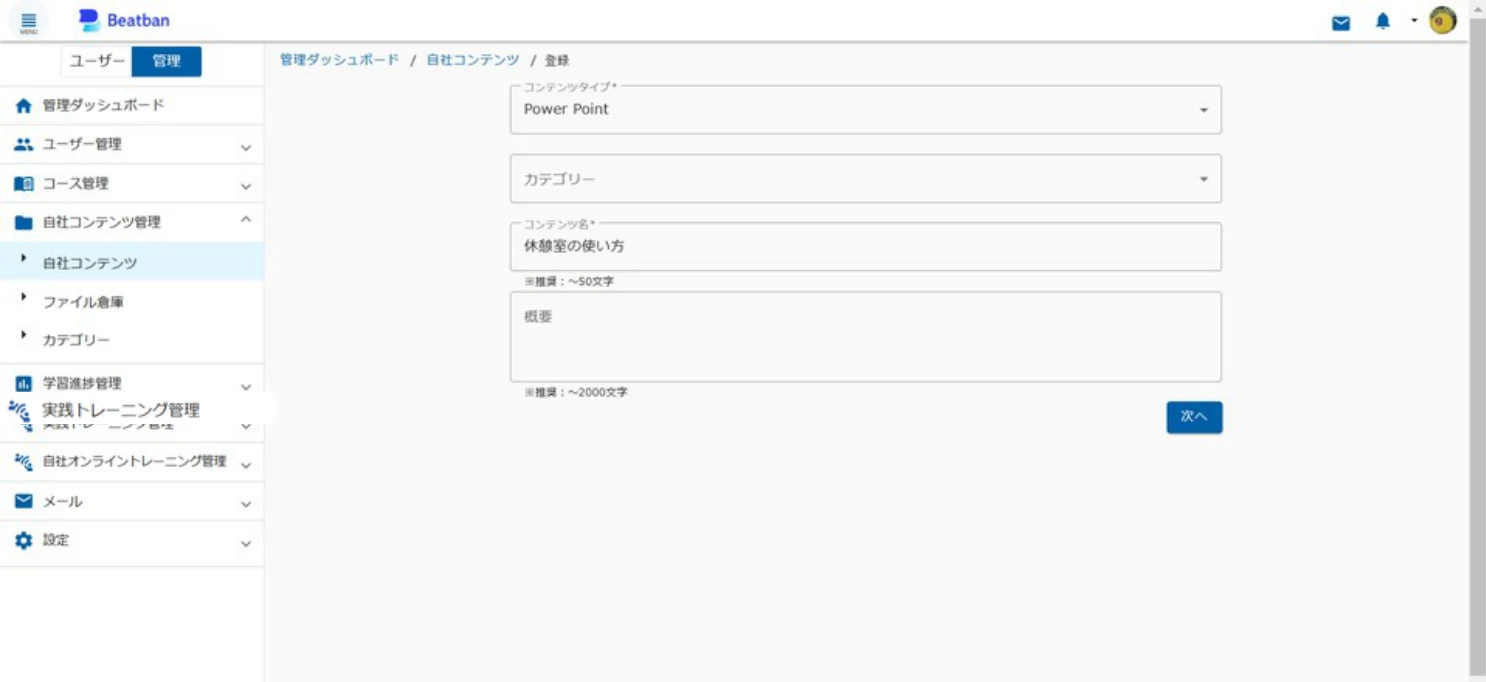
② コンテンツタイプから「PowerPoint」を選択
コンテンツタイプから「PowerPoint」を選択してください。
③ コンテンツ名を入力
コンテンツ名を入力してください。
④ 「次へ」をクリック
次へをクリックしてください。
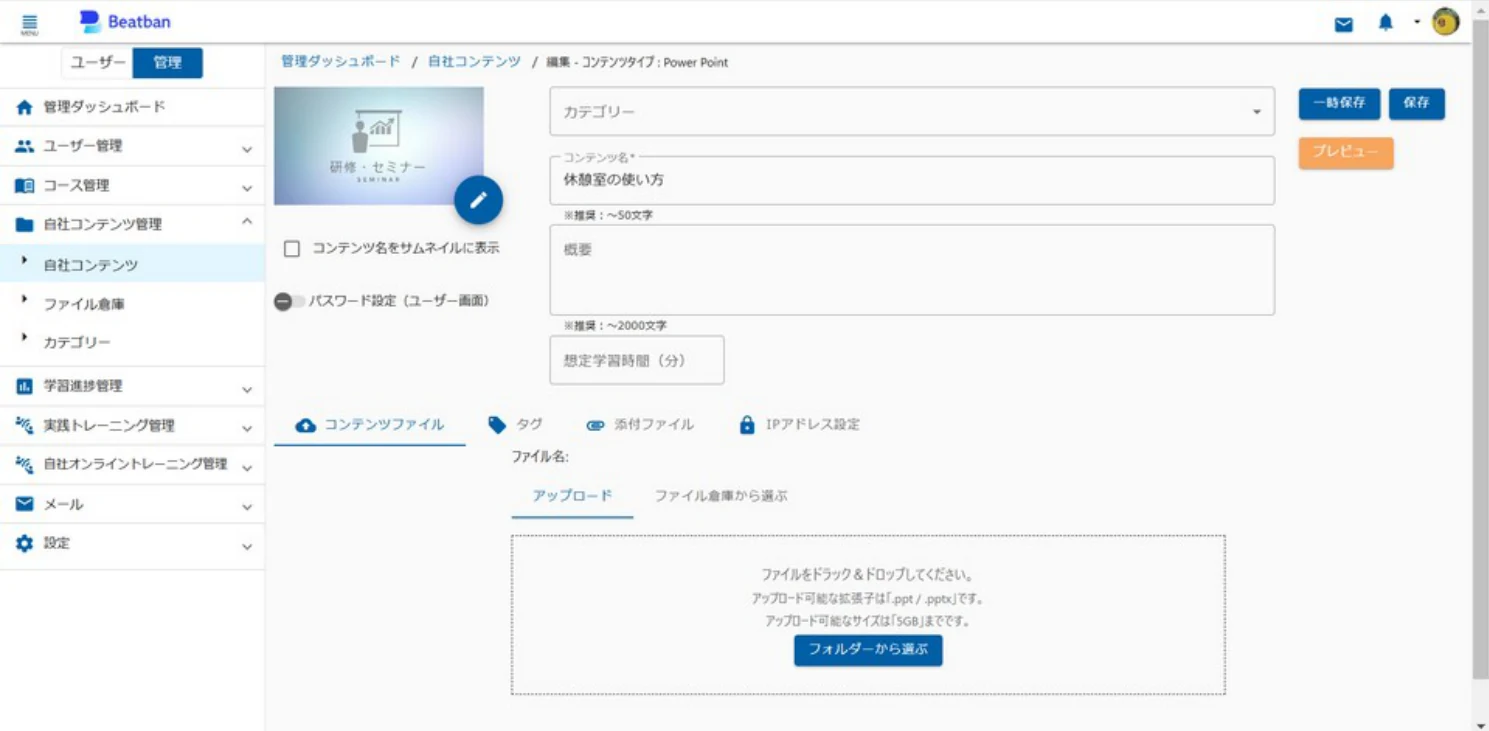
⑤ 「フォルダーから選ぶ」をクリック(新しくファイルをアップロードする場合)
新しくファイルをアップロードする場合は、使用したいファイルをドラッグ&ドロップ、もしくはフォルダーから選ぶをクリックしてください。
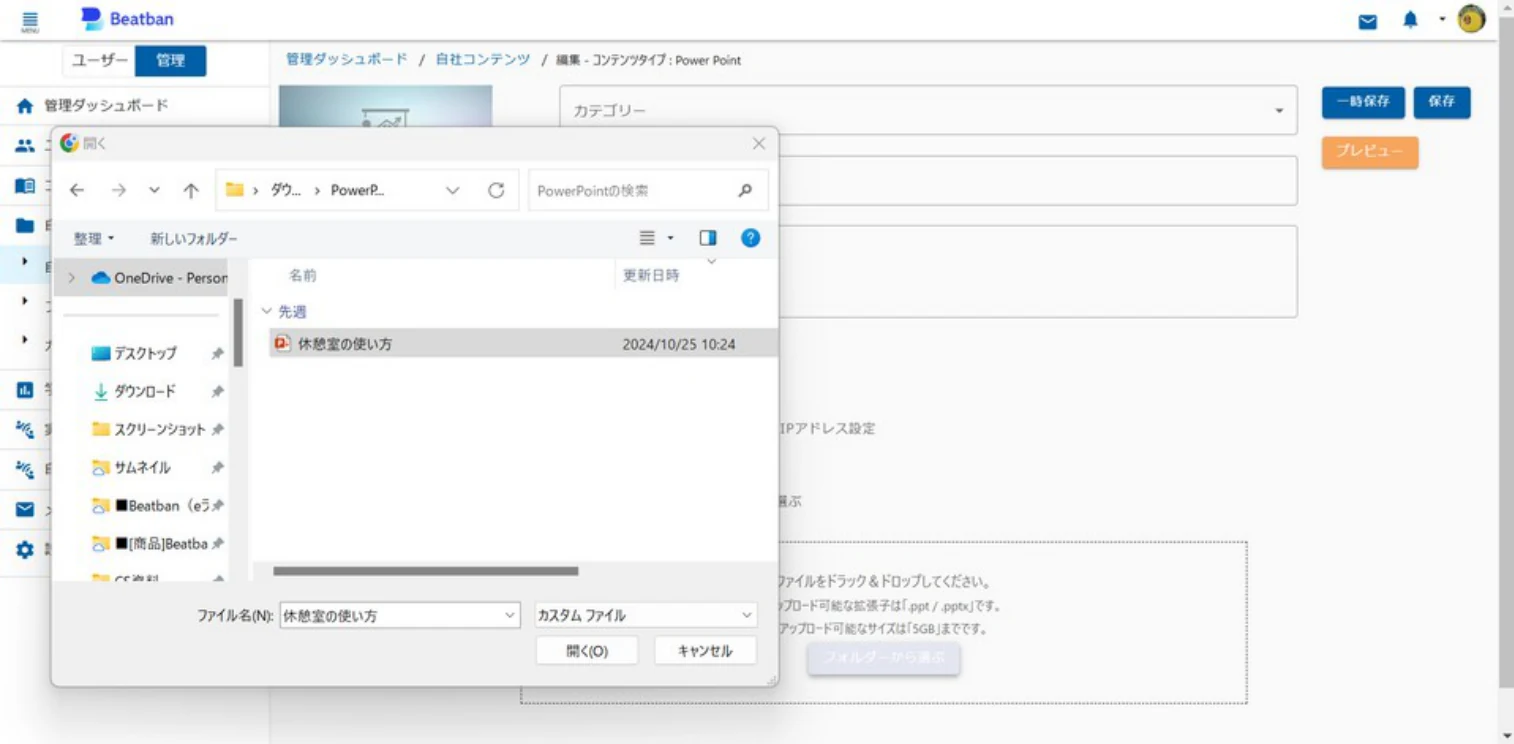
⑥ 使用したいPowerPointを選択
使用したいPowerPointを選択してください。
⑦ 「開く」をクリック
開くをクリックしてください。
💡 ポイント
推奨ファイルはppt/pptx形式です。
5GBまでアップロード可能です。
⑧ 「ファイル倉庫から選ぶ」をクリック(既にアップロードしているファイルを使用する場合)
既にアップロードしているファイルを使用する場合は、ファイル倉庫から選ぶをクリックしてください。
⑨ 使用したいPowerPointを選択
使用したいPowerPointを選択してください。
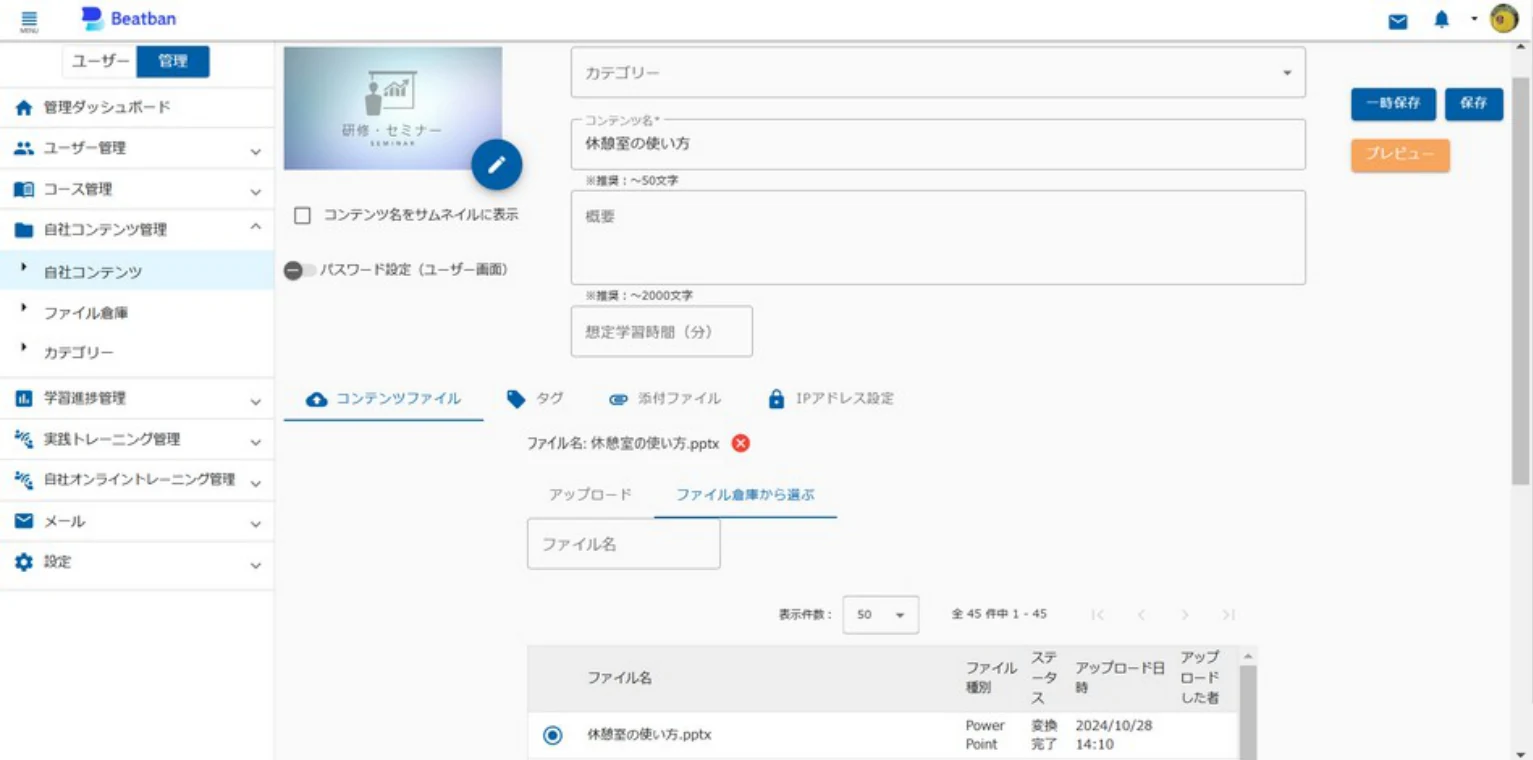
⑩ アップロードの完了を確認
アップロードが完了していることを確認してください。
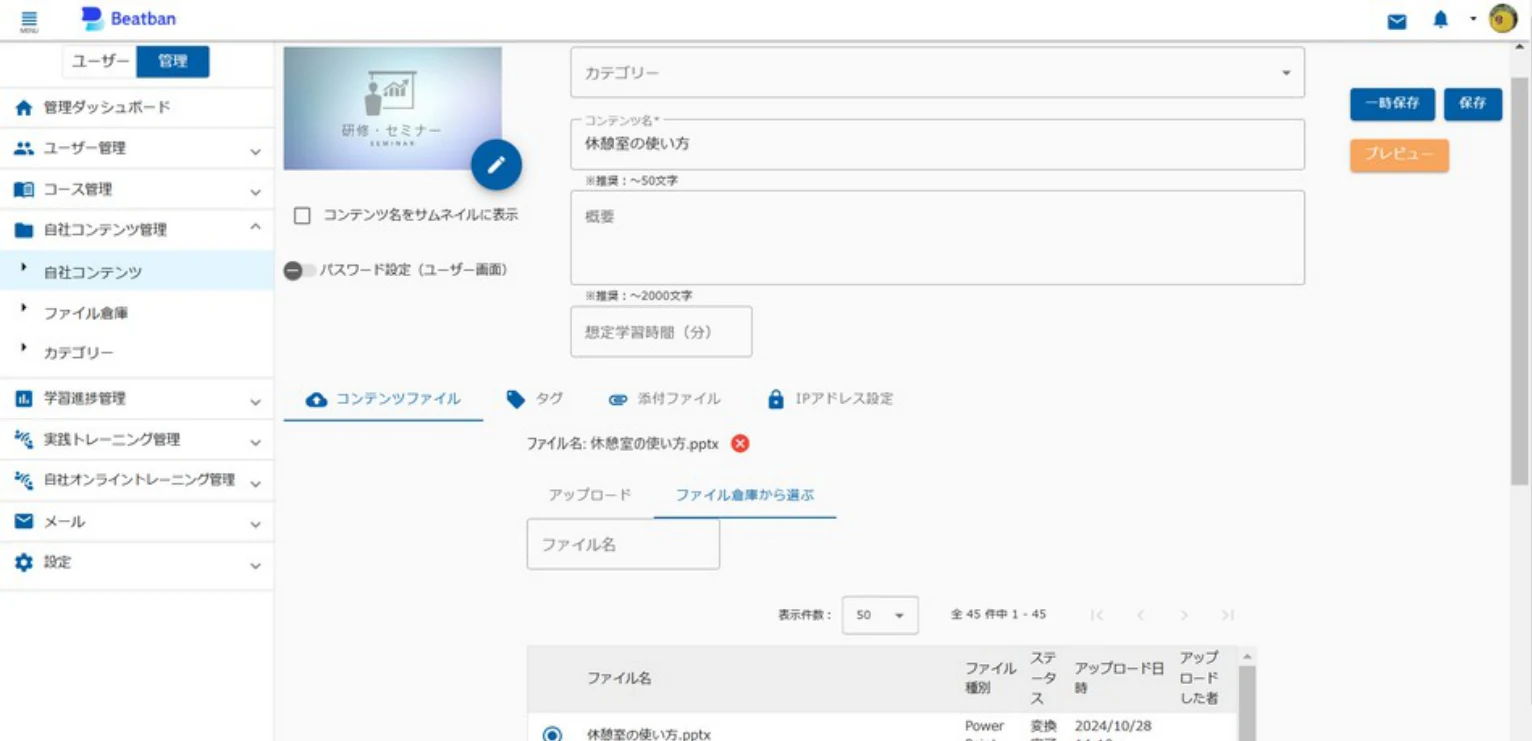
⑪ 「保存」をクリック
保存をクリックすると、コンテンツ登録が完了します。
⑫ 新規コース作成を行う
新規コース作成を行ってください。コース作成方法はコースの作成・配信(自社プログラム)を参照してください。