
YouTubeに掲載されている動画をBeatban内に掲載する方法を説明します。
💡 ポイント
YouTubeからの動画掲載は容量0GBで登録されるので、容量を気にすることなく自社コンテンツとして掲載していただけます。
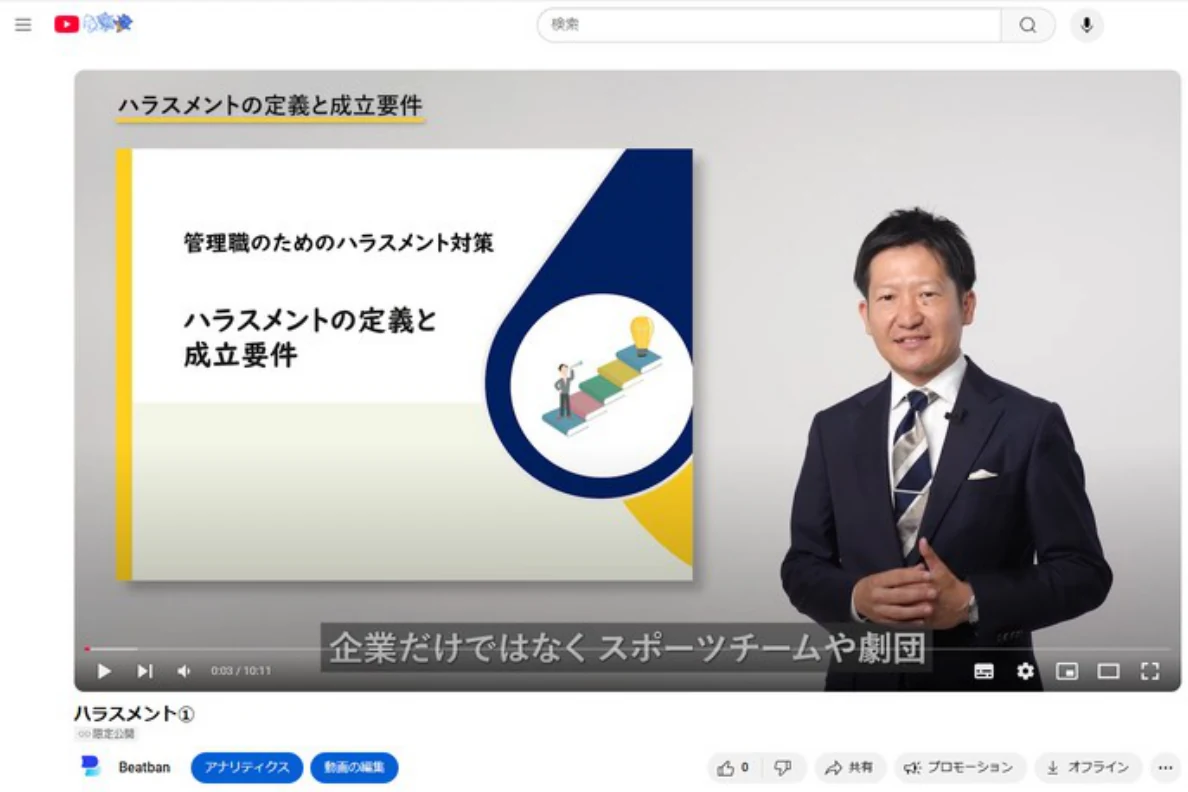
① YouTubeで動画を選び「共有」をクリック
YouTubeを開き、Beatbanに掲載したい動画を選び共有をクリックしてください。
💡 ポイント
こちらのYouTubeはパソコン(Google Chrome)から開いたものです。デバイスが異なる場合にはYouTubeの表記が異なる可能性がございますがご容赦くださいませ。
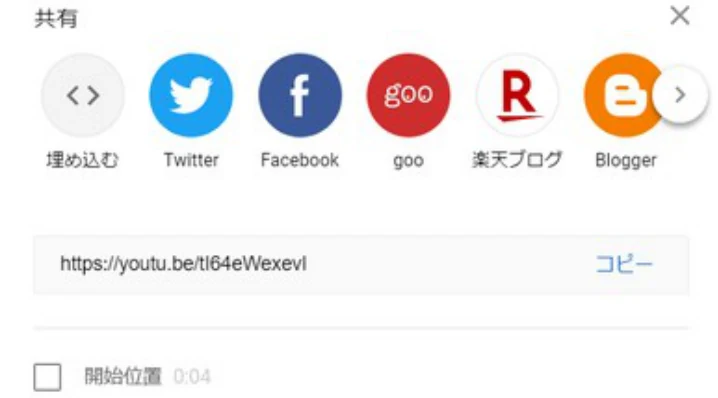
② 「埋め込む」をクリック
以下の画面が表示されますので、埋め込むをクリックしてください。
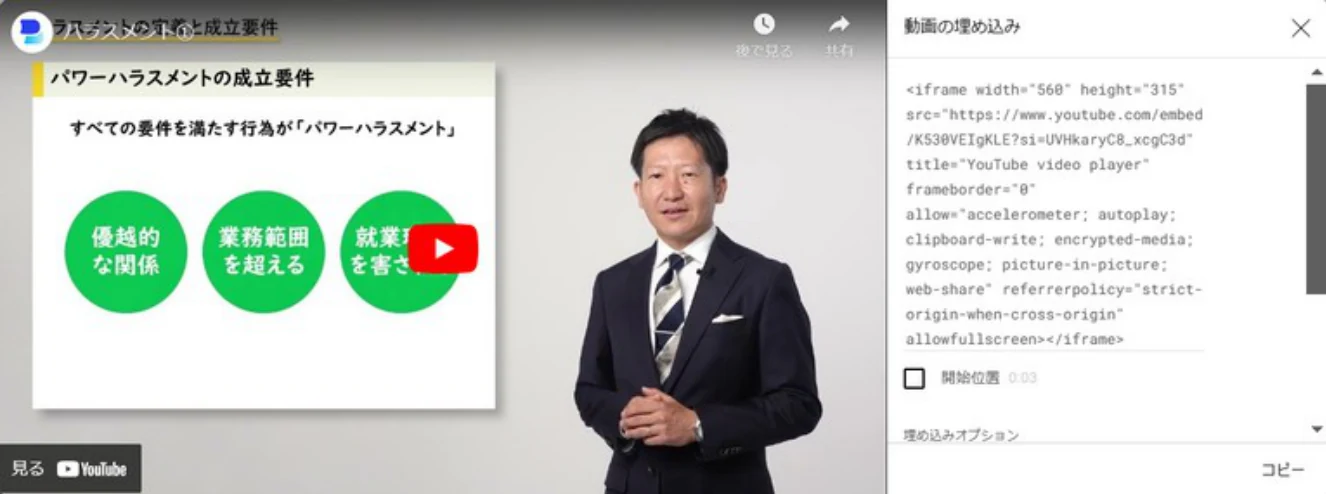
③ 「コピー」をクリック
以下の画面が表示されますので、コピーをクリックしてください。
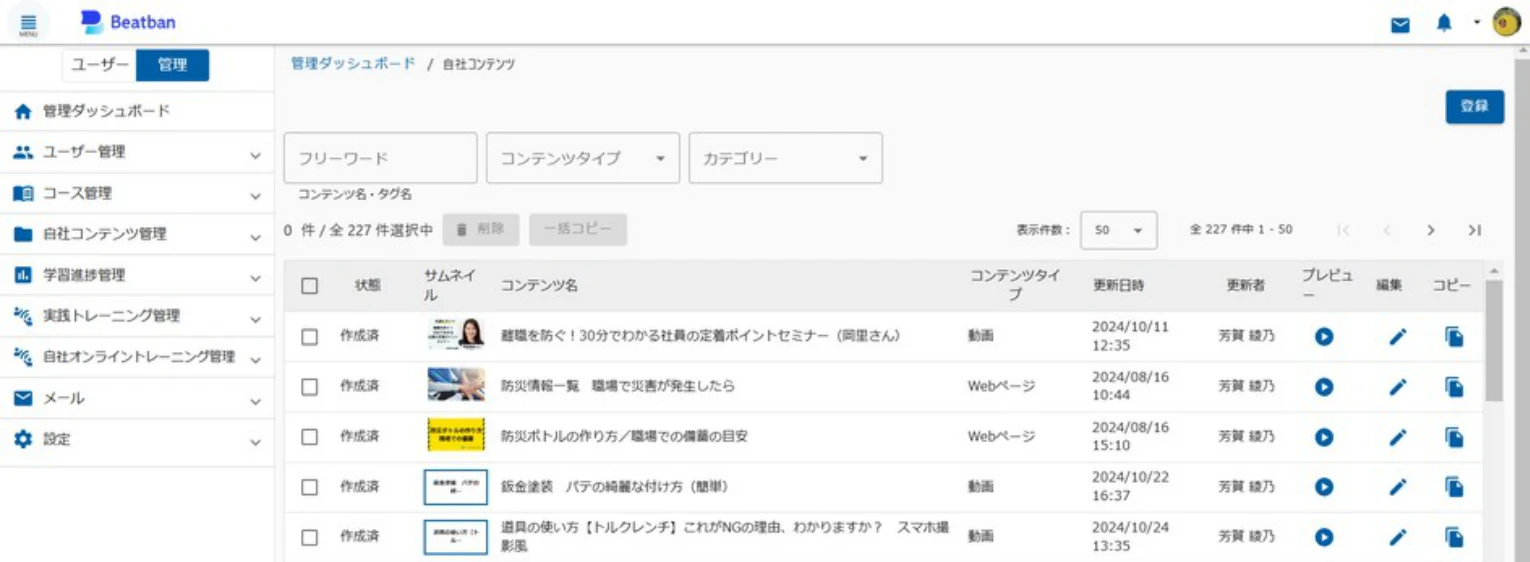
④ Beatbanの自社コンテンツ画面で「登録」をクリック
Beatbanを開き、自社コンテンツ画面にて登録をクリックしてください。
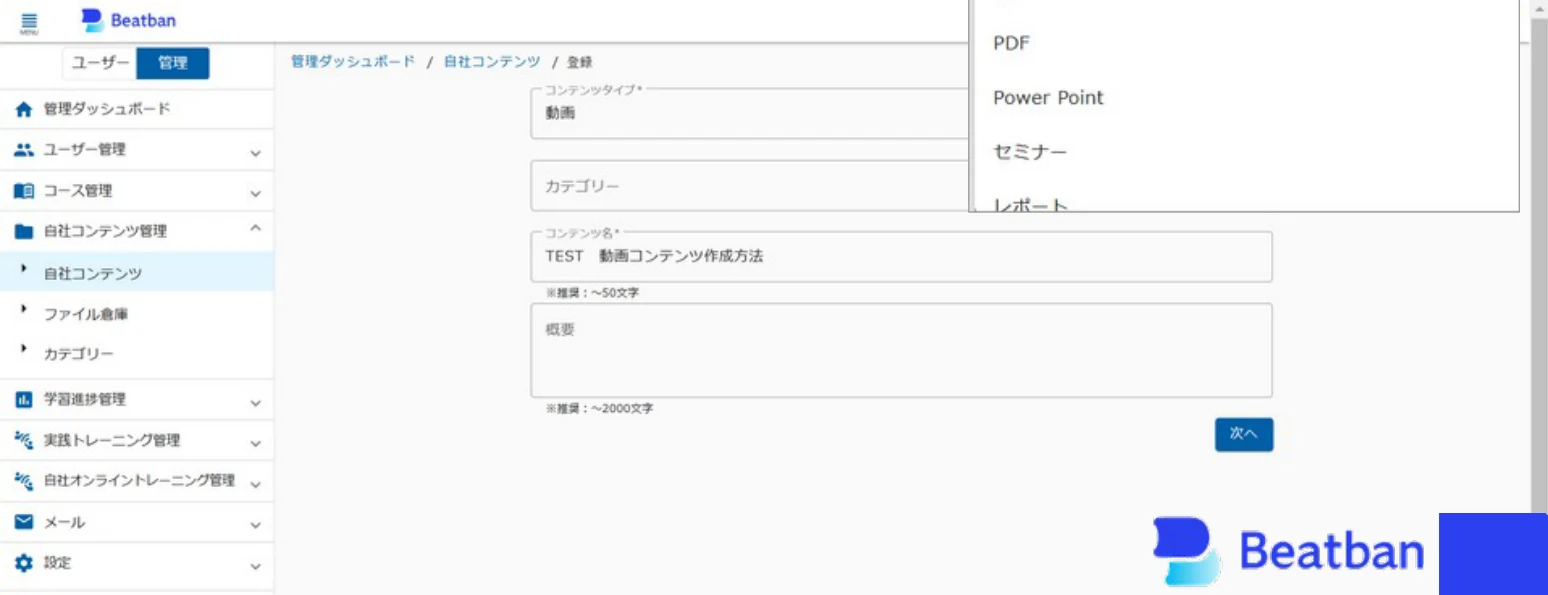
⑤ コンテンツタイプから「動画」を選択
コンテンツタイプから「動画」を選択してください。
⑥ コンテンツ名を入力
コンテンツ名を入力してください。
⑦ 「次へ」をクリック
次へをクリックしてください。
⑧ コピーした内容を「iframeを埋め込む」欄に貼り付け
コピーしたYouTubeのURLをiframeを埋め込む欄に貼り付けてください。
⑨ 「保存」をクリック
保存をクリックすると、コンテンツ登録が完了します。
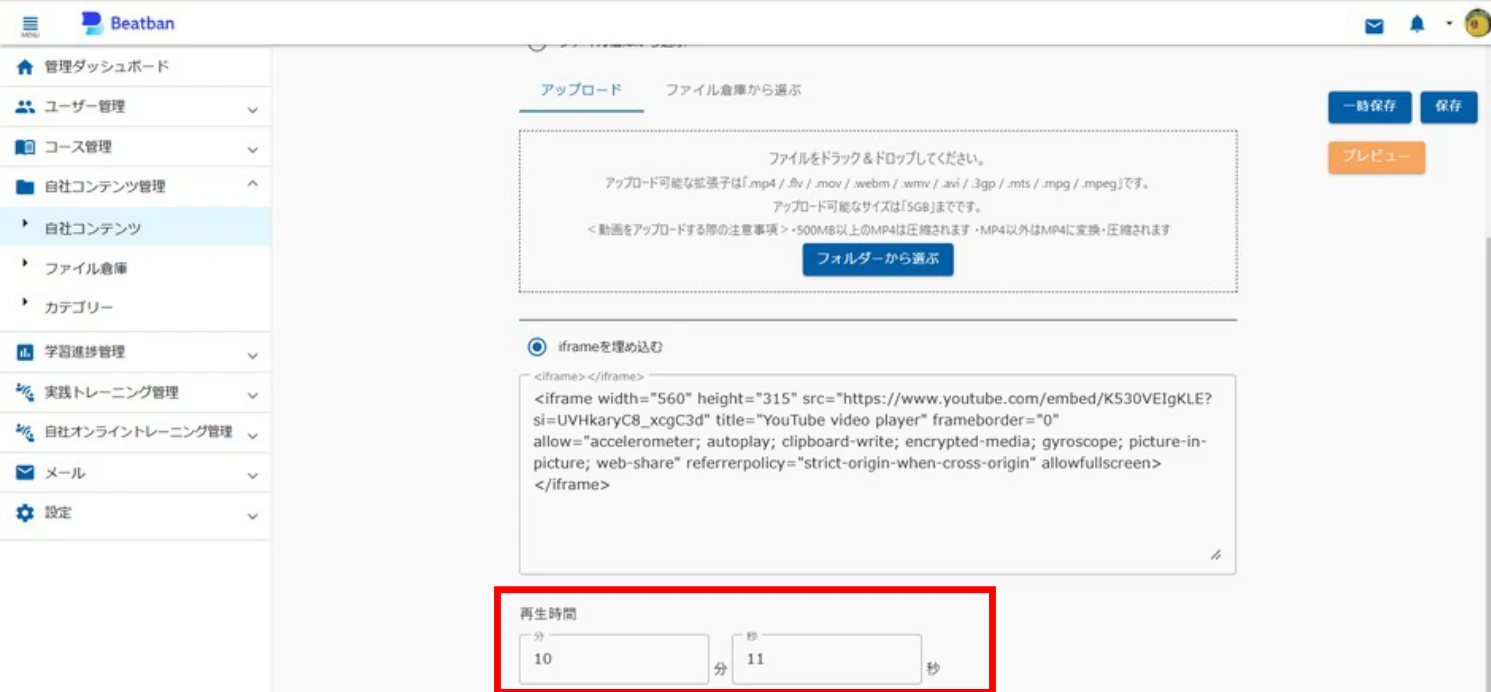
💡 ポイント
YouTubeの再生時間を入力すると、このコンテンツをユーザーが受講完了した際に、入力された時間が学習時間に加算されます。
⑩ 新規コース作成を行う
新規コース作成を行ってください。コース作成方法はコースの作成・配信(自社プログラム)を参照してください。