
自社オリジナルコンテンツ(テスト)の作成方法を説明します。
💡 ポイント
メンバーに学習してもらった内容で自社テストを作成し、評価に組み込まれている企業さまもいらっしゃいます。
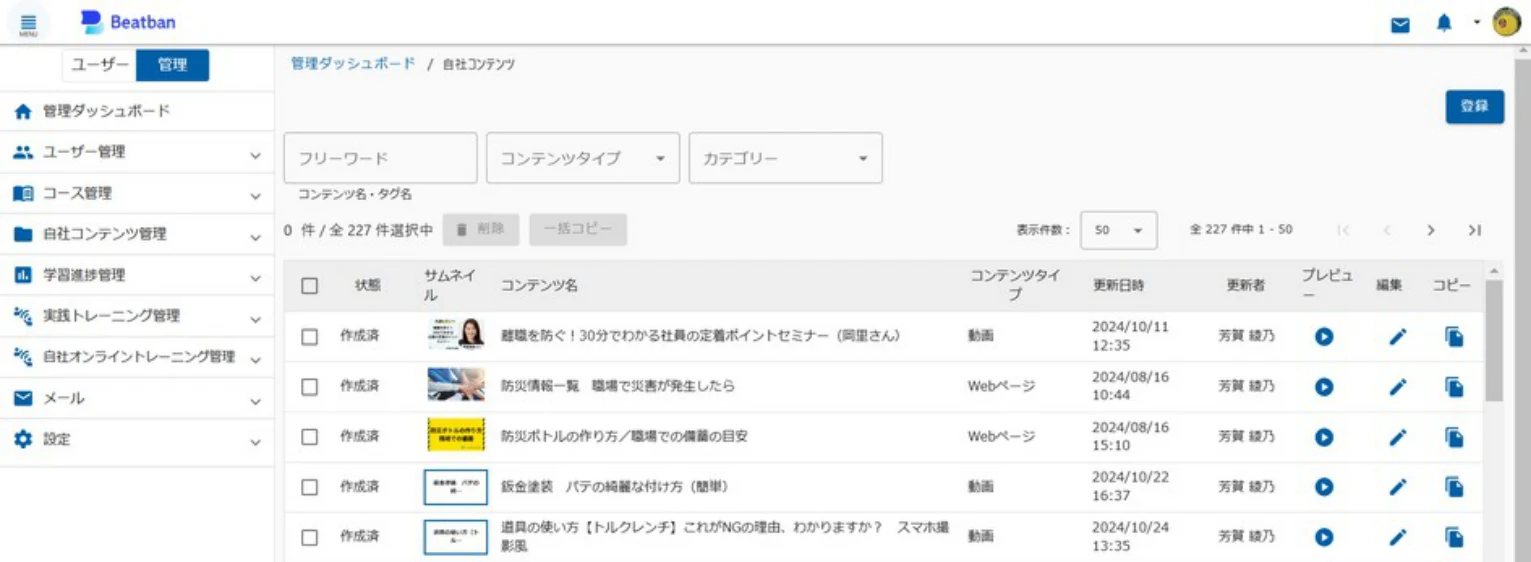
① 「登録」をクリック
自社コンテンツ画面にて登録をクリックしてください。
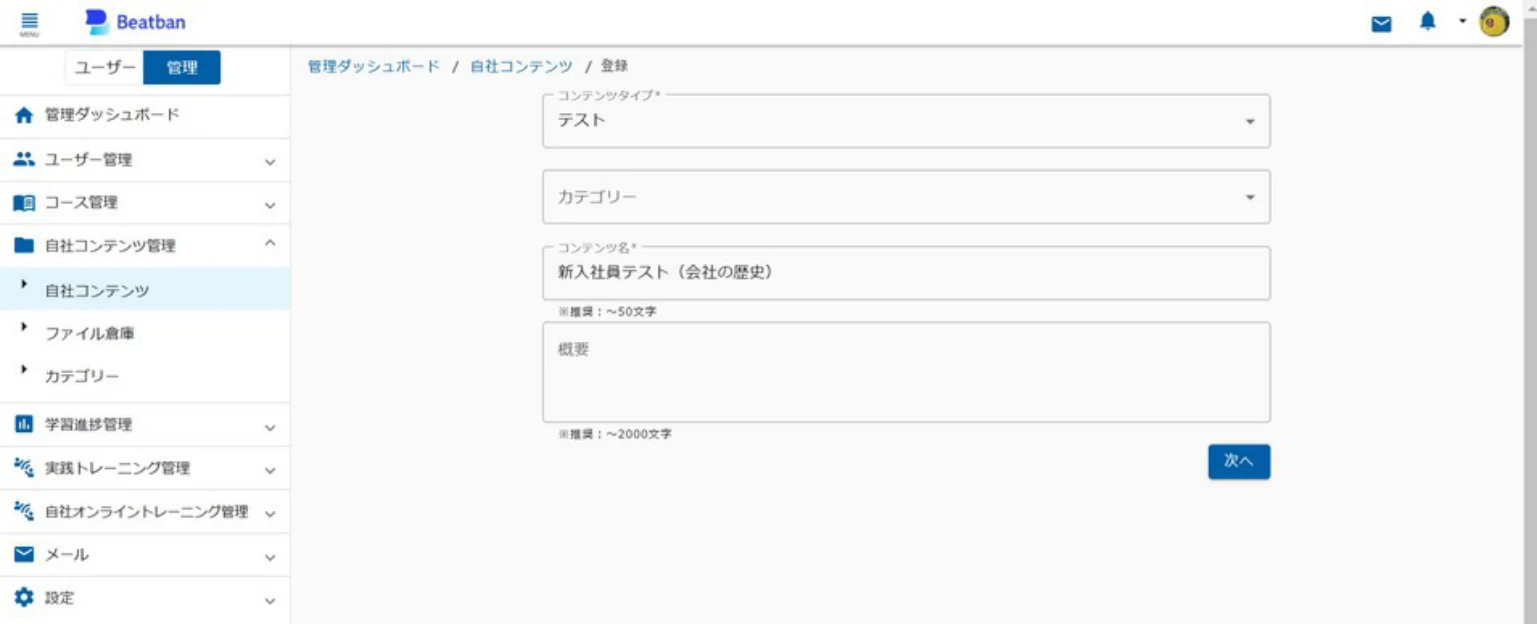
②〜④ コンテンツタイプ「テスト」を選択し、コンテンツ名を入力
② コンテンツタイプから「テスト」を選択してください。
③ コンテンツ名を入力してください。
④ 次へをクリックしてください。
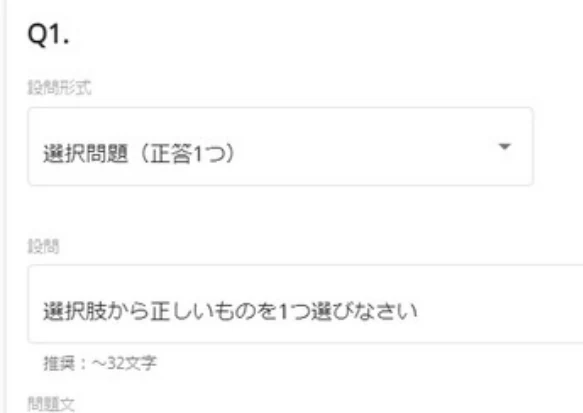
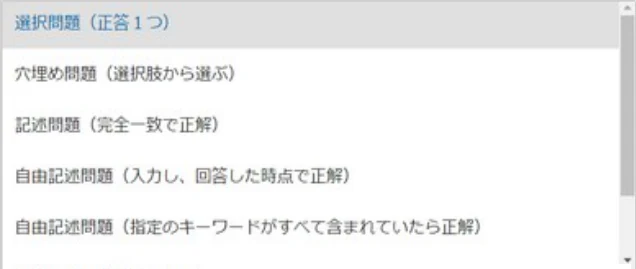
⑤ 設問形式を選択
設問形式の「▼」をクリックし、10通りの設問形式から作成したい形式を選んでください。
⑥ 設問・問題文・選択肢・解答等を入力
例文に沿って設問や問題文、選択肢、解答等を入力してください。
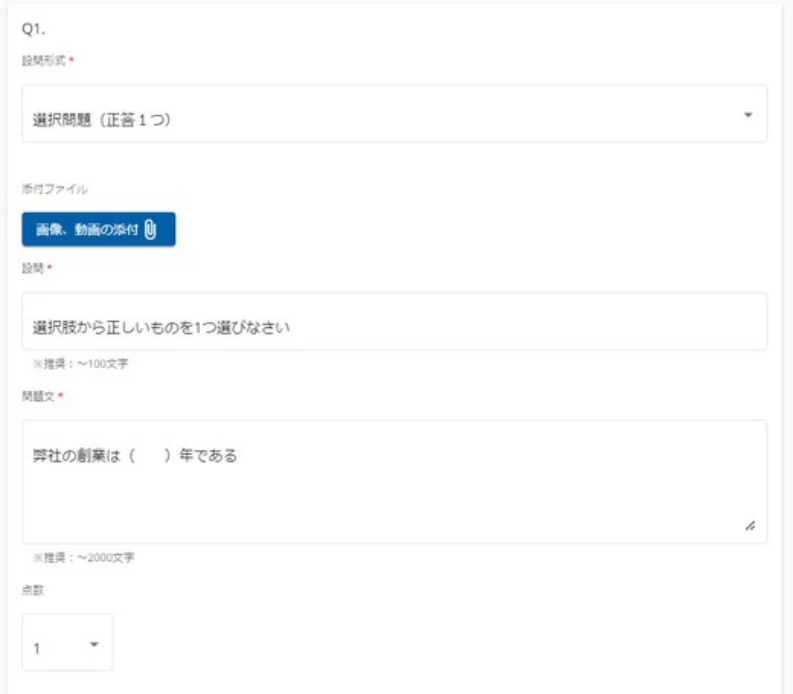
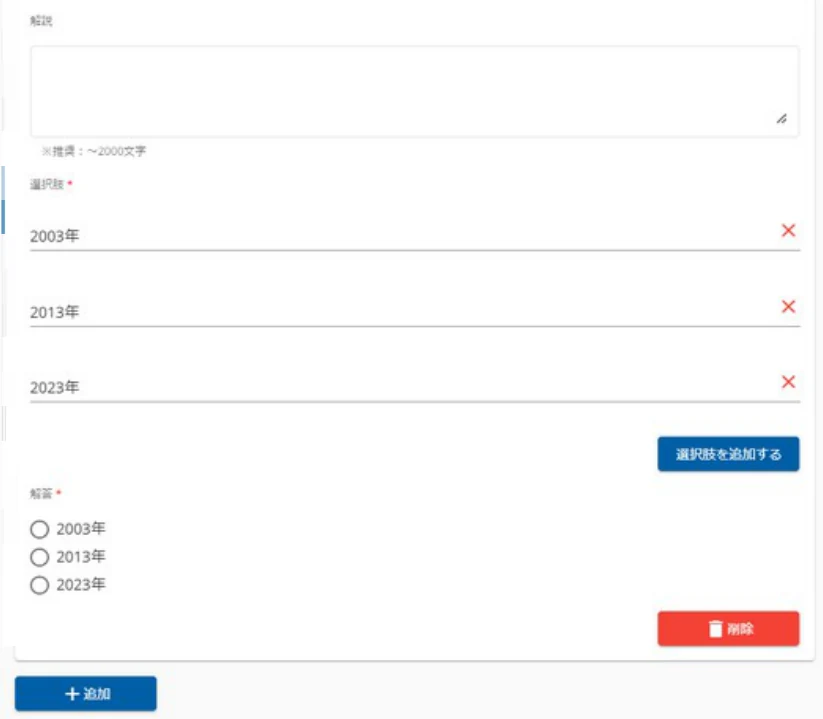
画像、動画の添付:問題に画像や動画を添付できます。
点数:問題の点数を設定できます。
選択肢を追加する:選択肢の追加ができます。
削除:問題の削除ができます。
+追加:問題の追加ができます。
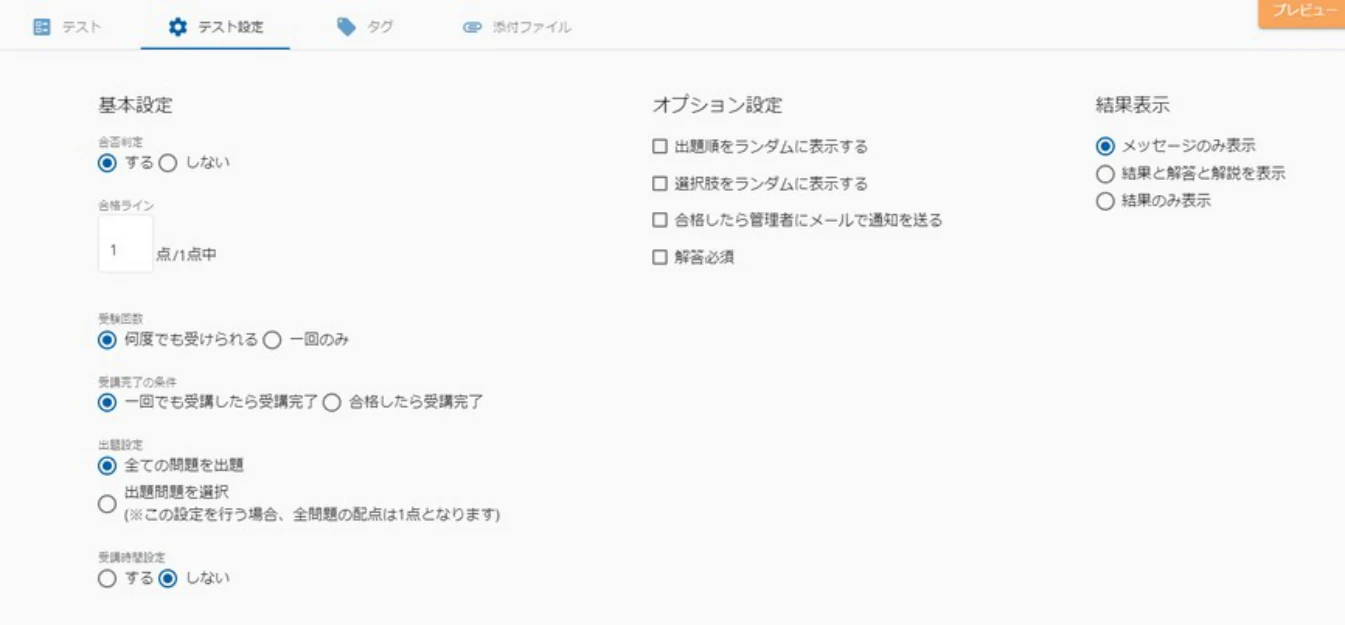
⑦ テスト設定をする
テスト設定をクリックし、「合否判定表示の有無」や「合格ライン」、「受講回数」等の設定をしてください。
⑧ 「保存」をクリック
保存をクリックすると、コンテンツ登録が完了します。
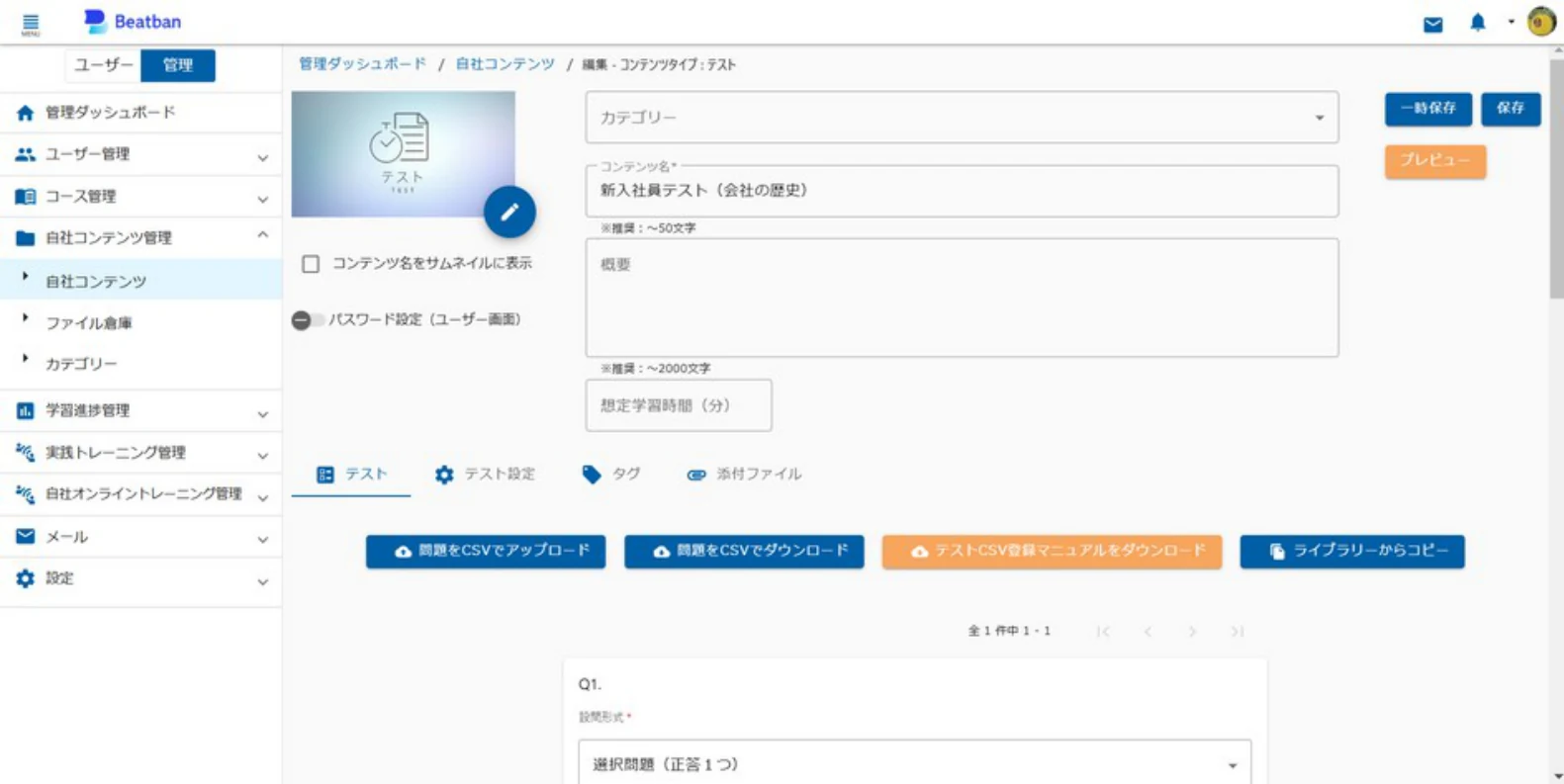
問題をCSVでアップロード:問題文をCSVデータで一括登録できます(問題数が多い場合はおすすめです)。作成方法はテストCSV登録マニュアルをダウンロードをクリックし、参照してください。
問題をCSVでダウンロード:作成した問題をCSVでダウンロードできます。
ライブラリーからコピー:Beatbanのライブラリーにあるテストをコピーして使用できます。
⑨ 新規コースを作成
新規コース作成を行ってください。
💡 ポイント
コース作成方法はコースの作成・配信(自社プログラム)を参照してください。