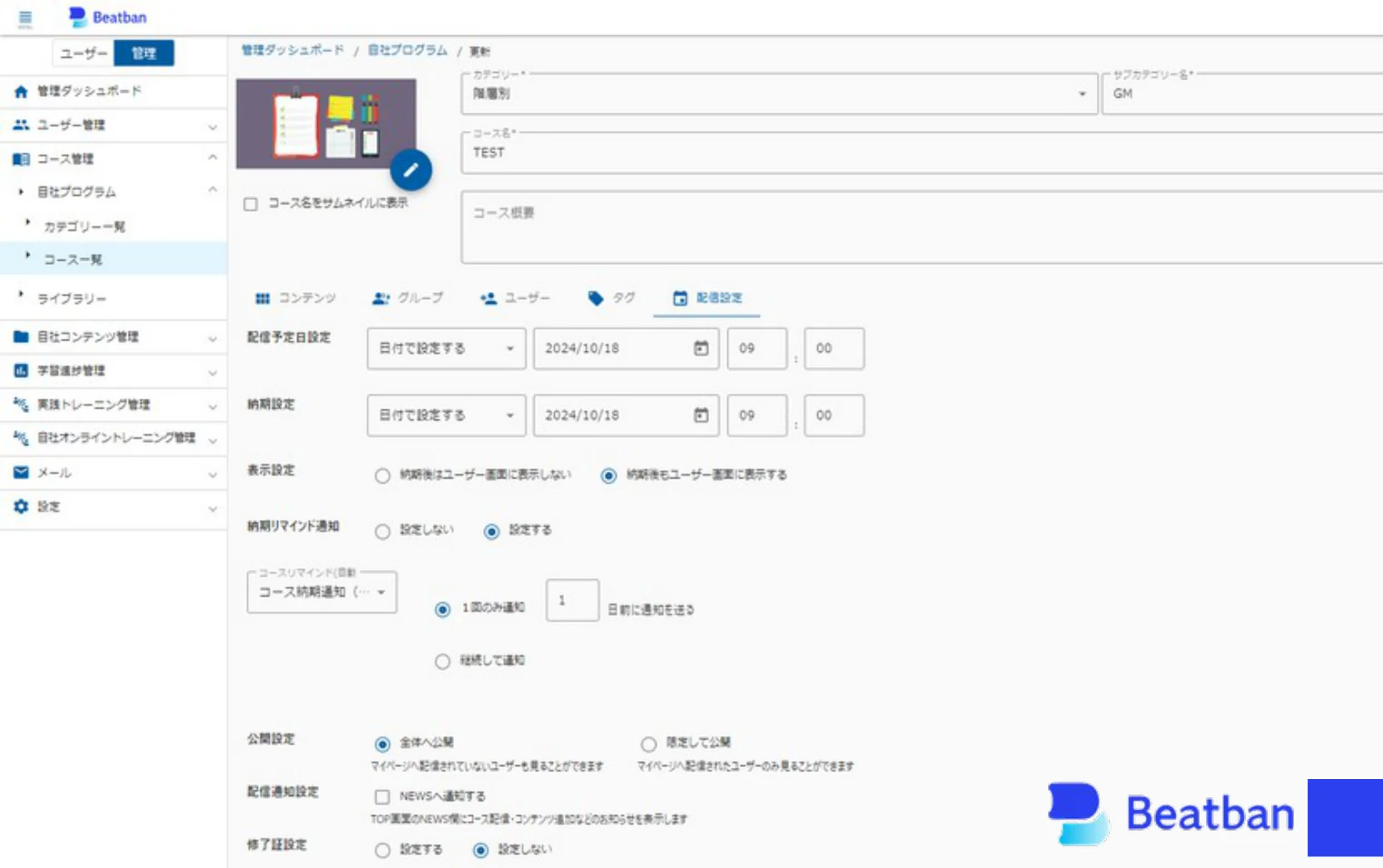
新規コースの作成方法を説明します。
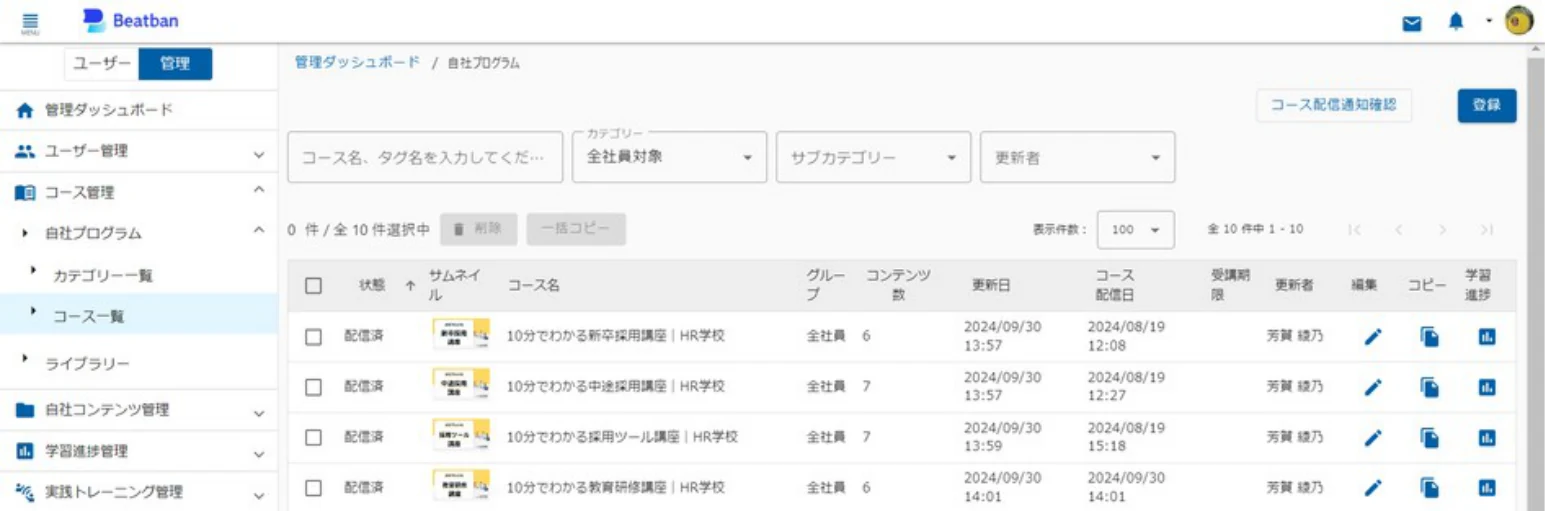
① 「コース一覧」をクリック
コース管理>自社プログラム内のコース一覧をクリックしてください。
② 「登録」をクリック
登録をクリックしてください。
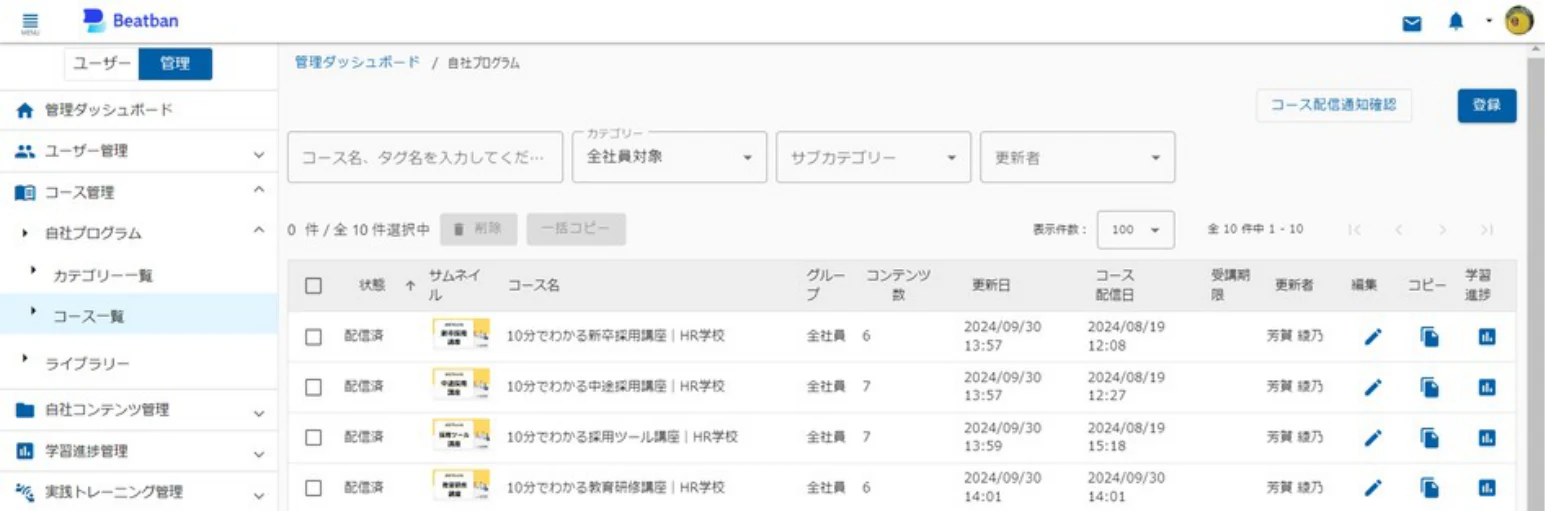
💡 ポイント
コース配信通知確認から、コース配信時のメール通知文の確認・変更をすることができます。
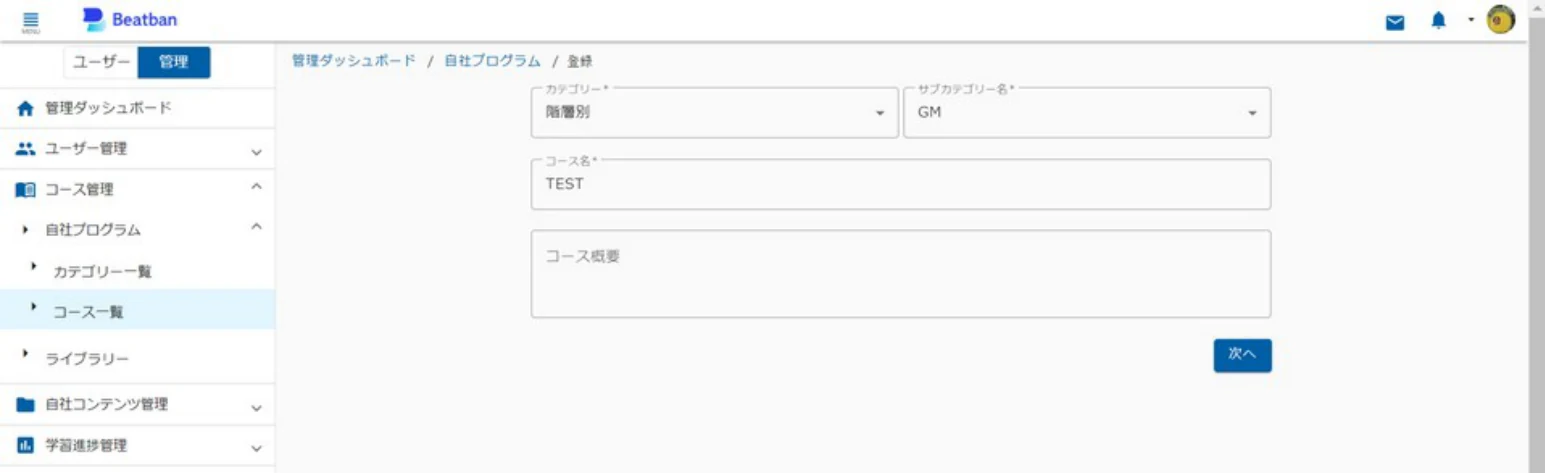
③ カテゴリー名・サブカテゴリー名を選択
カテゴリー名・サブカテゴリー名を選択してください。
④ コース名を入力
コース名を入力してください。
⑤ 「次へ」をクリック
次へをクリックしてください。
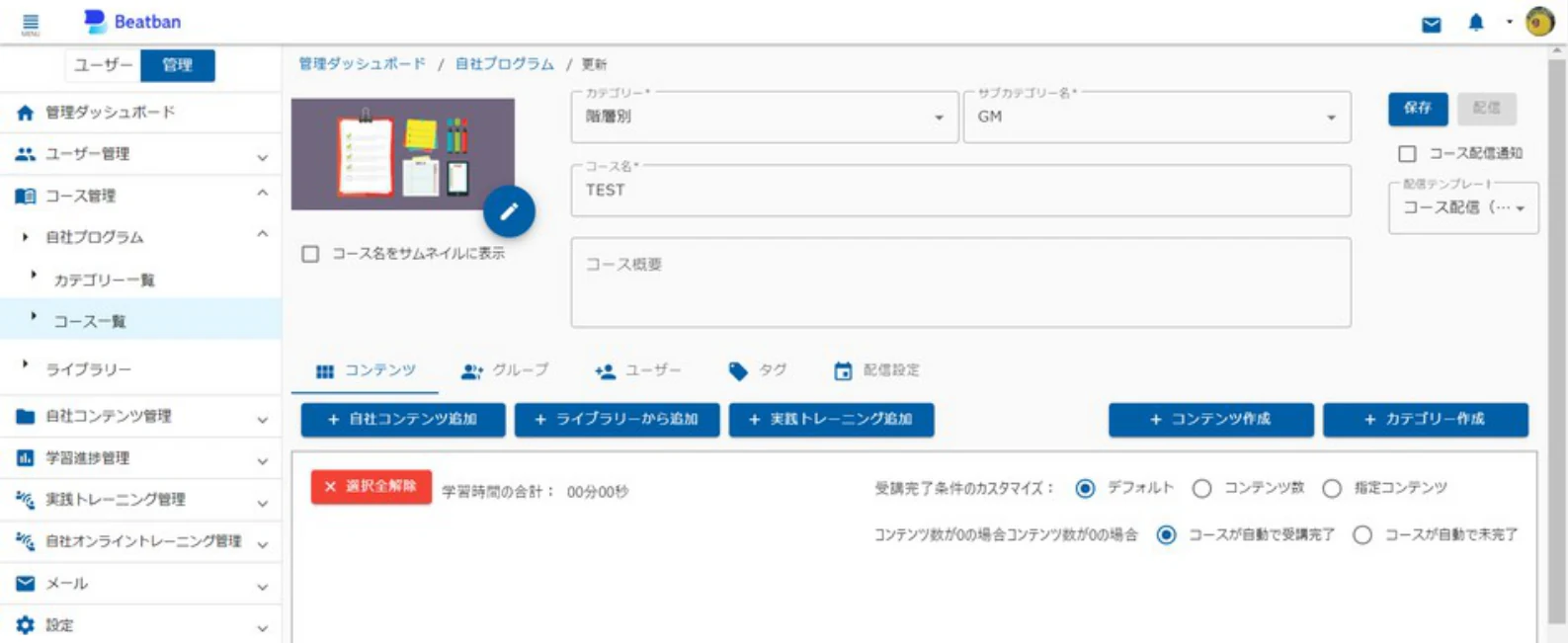
⑥ コンテンツの追加方法を選んでクリック
自社コンテンツ追加、ライブラリーから追加、もしくは実践トレーニング追加をクリックしてください。
💡 ポイント
自社コンテンツの作成方法は自社コンテンツ管理でできることを参照してください。
コースサムネイルの変更ができます。また、コース名をサムネイルに表示にチェックを入れると、コース名をサムネイルに表示することができます。
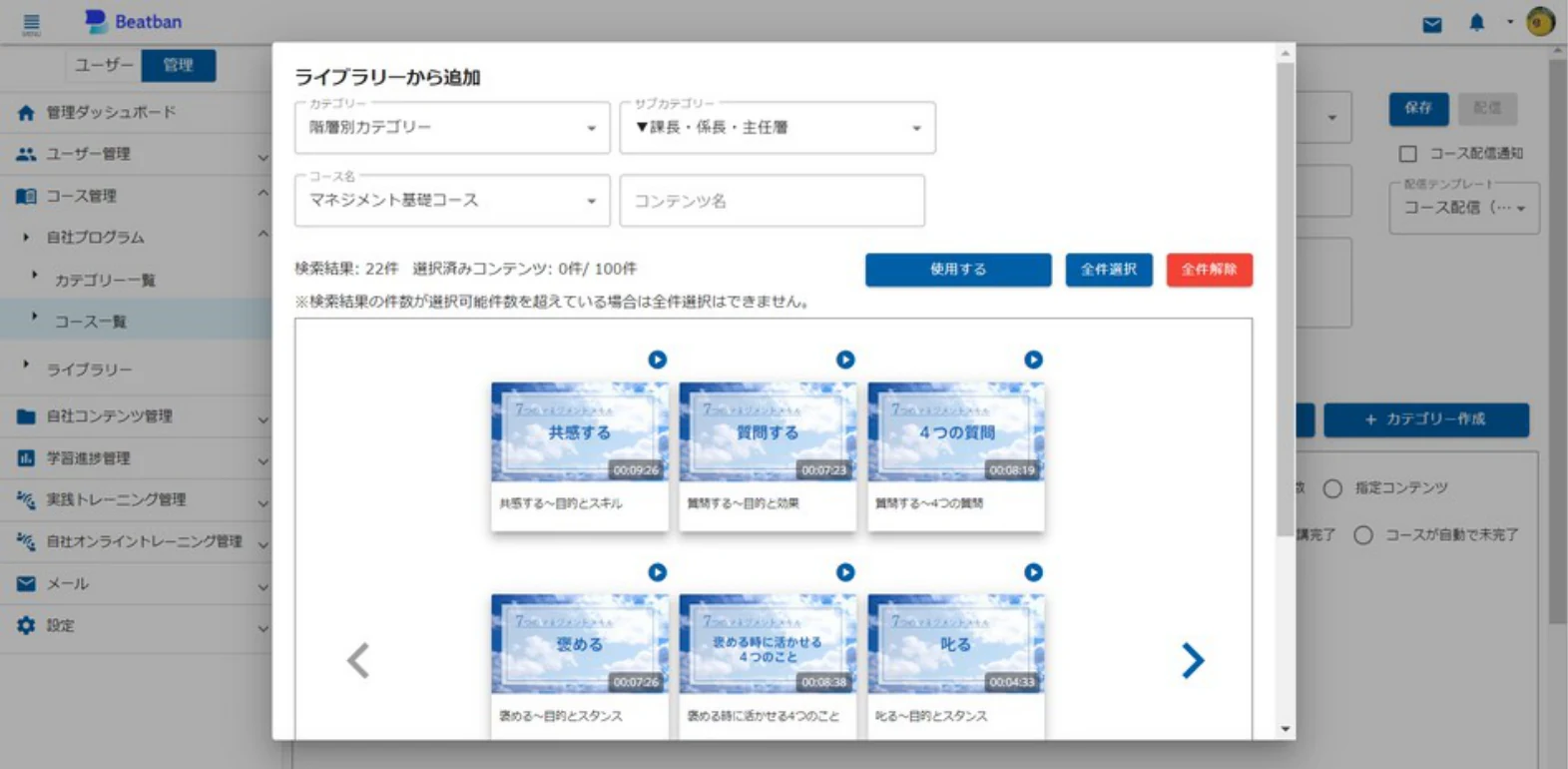
⑦ コンテンツを選択し「使用する」をクリック
使用したいコンテンツを選択し、使用するをクリックしてください。
💡 ポイント
すべてのコンテンツをピックアップしたい場合は、全件選択→使用するの手順で操作してください。
⑧ 配信するグループ・ユーザーを選択
配信するグループもしくはユーザーを選択してください。(その他カスタムをされる場合もここで選択してください。)
⑨ 「配信」をクリック
配信をクリックするとコース配信が完了します。
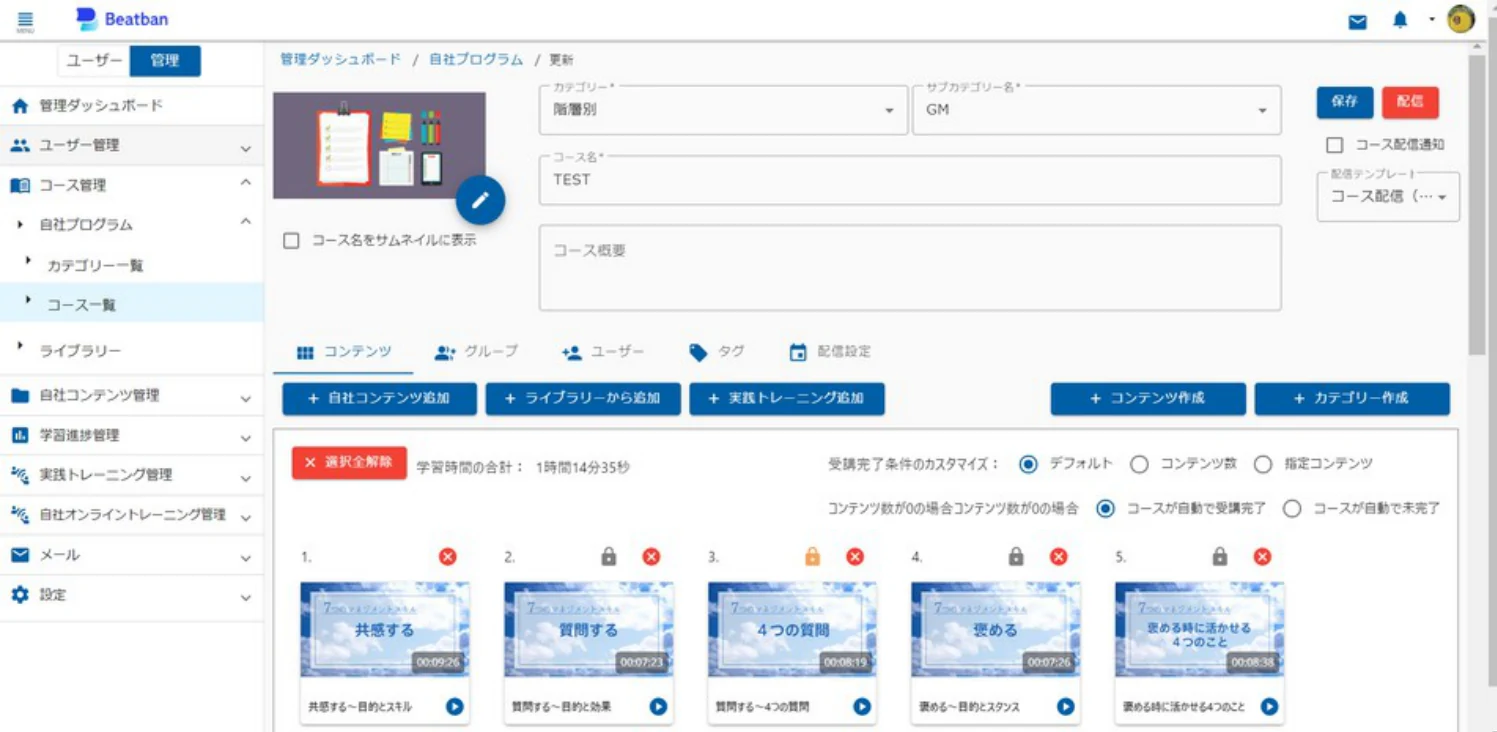
コース配信通知:チェックを入れると、コース配信時にメンバーに新コース配信のお知らせメールが送付されます。
鍵マーク:クリックしてオレンジ色になっているコンテンツは、1つ前のコンテンツが受講完了しないと閲覧できないコンテンツです。(コンテンツロック)
配信設定:コース配信日や視聴納期、納期前のお知らせ通知、公開範囲等の設定ができます。