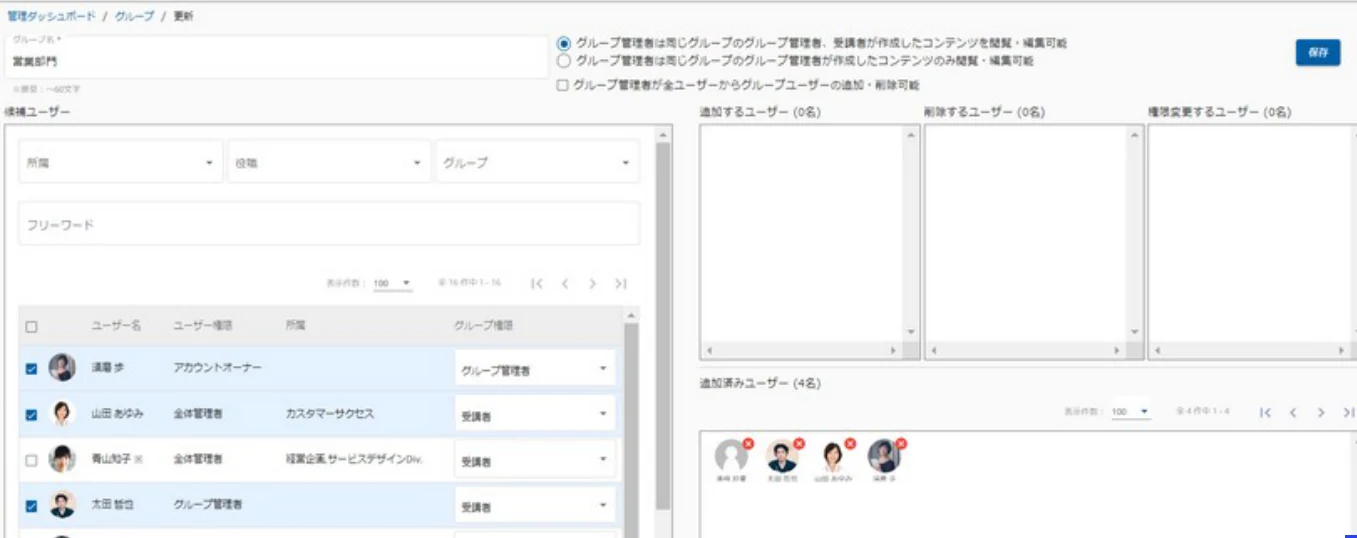
登録したユーザーをグループ分けすることができます。
① 「グループ」をクリック
ユーザー管理でグループをクリックしてください。
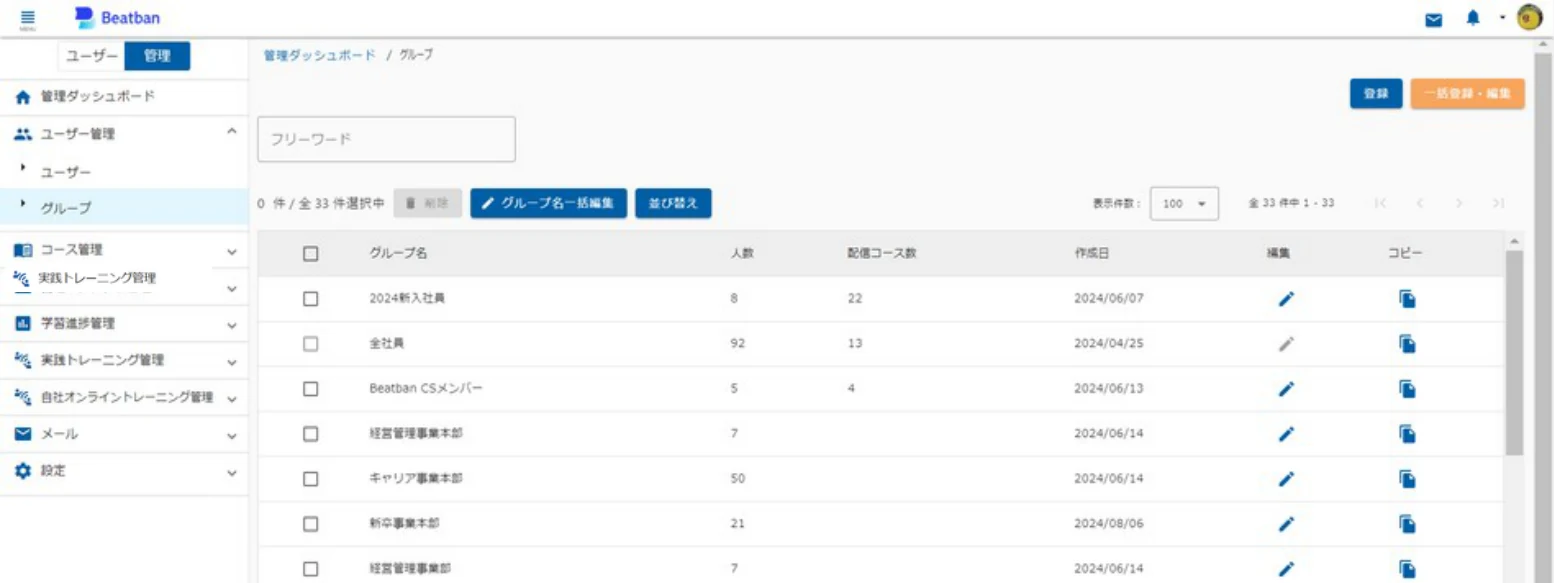
② グループ画面に移ります
グループ画面では、次の操作ができます。
グループ名一括編集:作成したグループの名前を編集できます。
チェックボックスにチェックを入れ、削除ボタンを押すと、作成したグループを削除できます。
編集・コピー:作成したグループの編集、コピーができます。
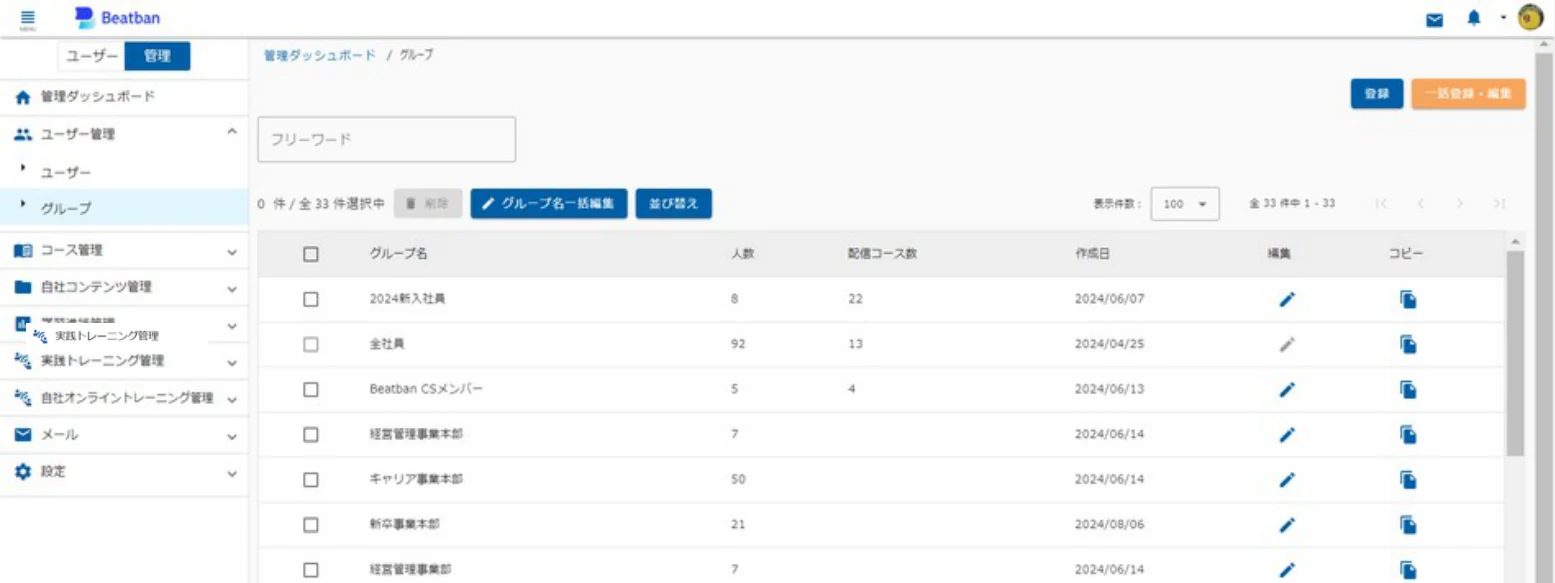
③ 「登録」をクリック
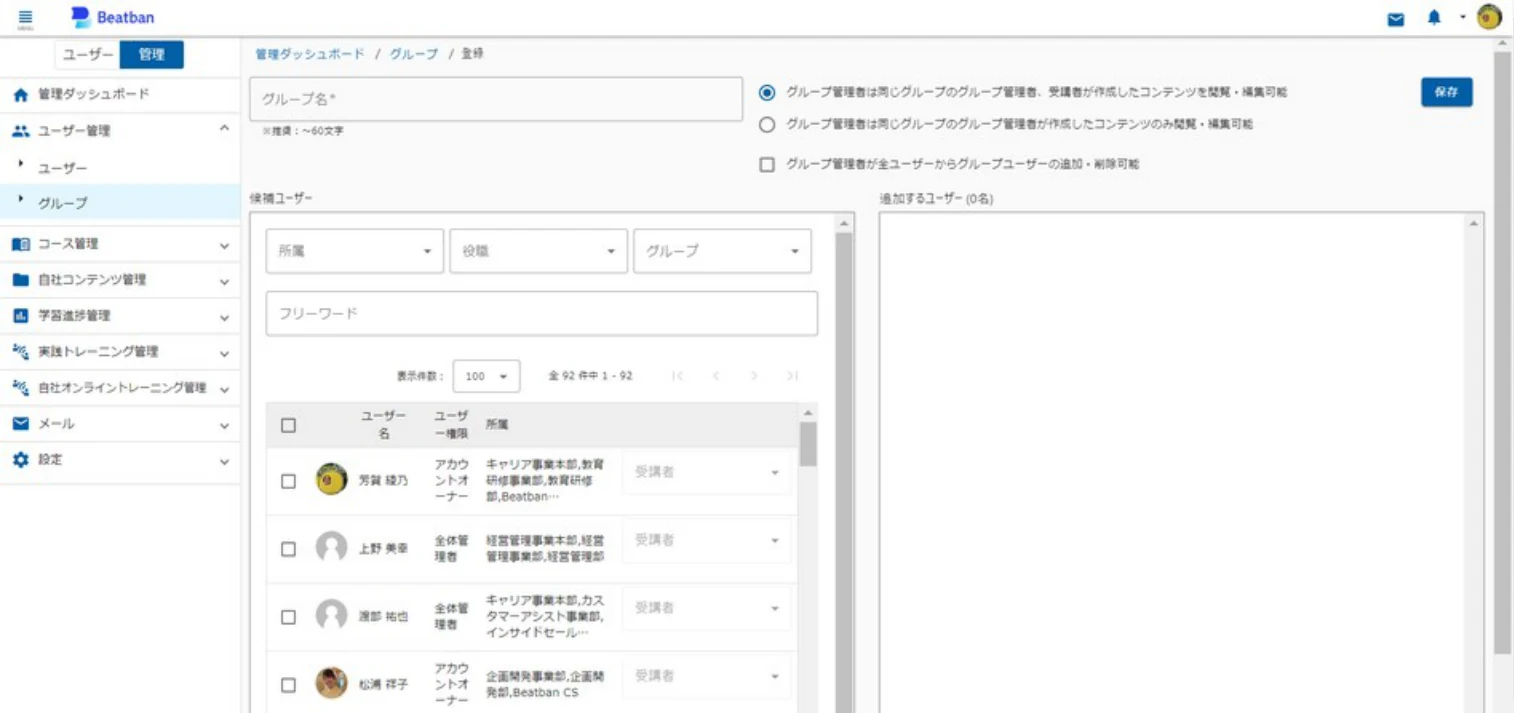
新規グループを作成するには、グループ画面で登録をクリックしてください。
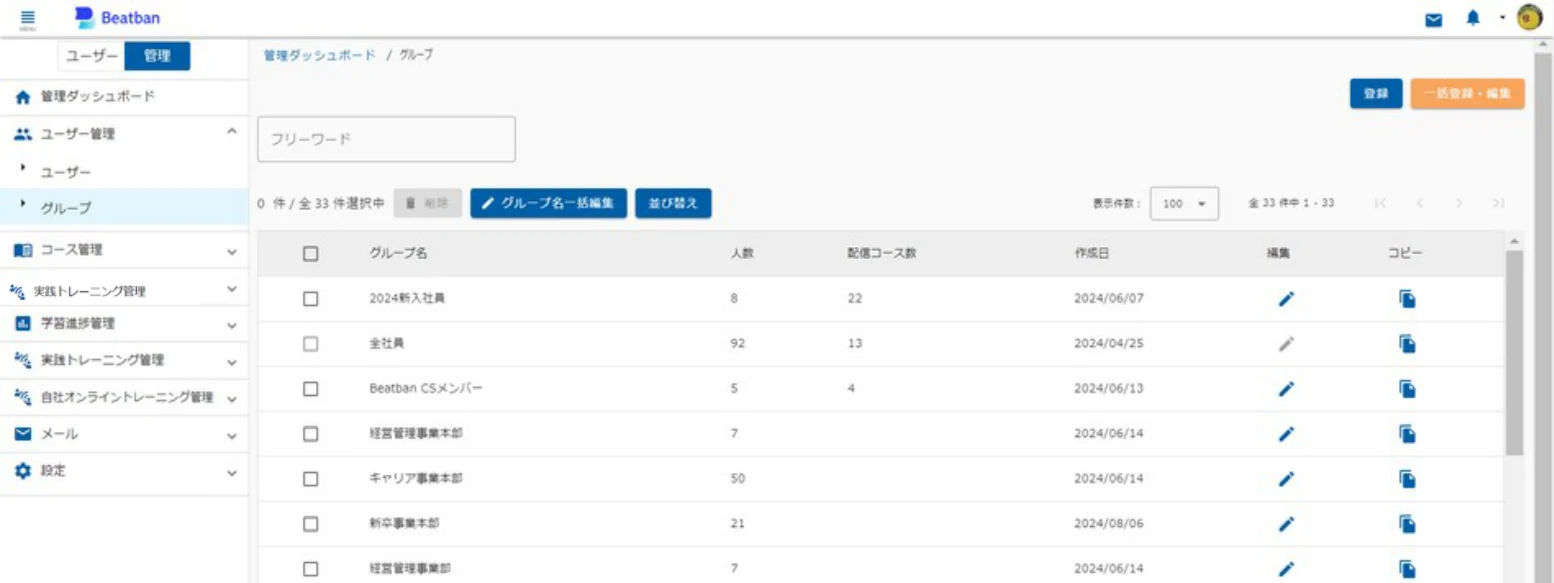
④ グループ名を入力
グループ名を入力してください。
⑤ ユーザーを選択
該当するユーザーを選択してください。
⑥ ユーザーの権限を選択
選択したユーザーの権限設定「▼」をクリックすると、「グループ管理者」もしくは「受講者」の権限が選べます。
グループ管理者は何名でも選択可能です(全員受講者も可)。
ユーザー登録(編集)で「アカウントオーナー」「全体管理者」の権限を持つユーザーは、▼の選択に関わらず、全グループ・全ユーザーに対する操作が可能です。
ユーザー登録(編集)で「グループ管理者」もしくは「カスタム権限」にて「対象ユーザーのみ操作可能」の権限を設定した場合は、以下⑦〜⑧を忘れずに行ってください。
💡 ポイント
「グループ管理者」の権限があるユーザーができること
グループユーザーへの学習進捗確認・コース作成・実践トレーニングの申込等
「カスタム権限」の権限があるユーザーができること
グループユーザーに対して、指定内容の権限を実施することができます。
⑦ 「グループ管理者」に設定
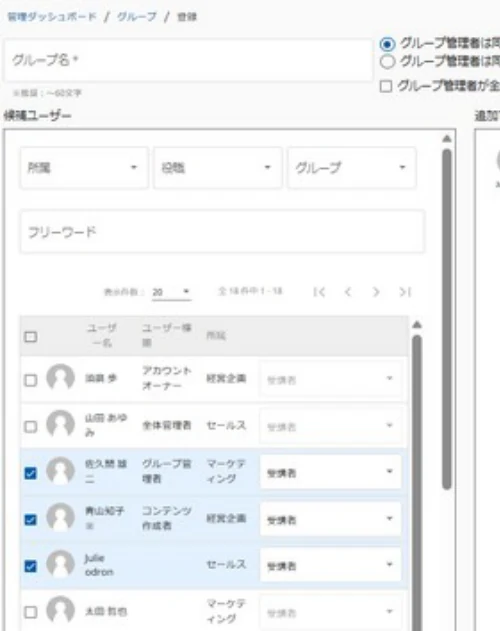
ユーザー登録(編集)で「グループ管理者」もしくは「カスタム権限」にて「対象ユーザーのみ操作可能」の権限を設定した場合は、「▼」をクリックし「グループ管理者」と設定します。
💡 ポイント
この操作を行うことで、このグループで「グループ管理者」の権限もしくは「カスタム権限」が発動されます。
⑧ 「保存」をクリック
保存をクリックすると、グループ登録が完了します。