
選択式テストの分析(正答率、平均点数、最低点数、最高点数の算出)は、次の手順で分析データを算出します。
⓪ テストのコンテンツ名をクリック
管理者画面の学習進捗管理>テストを開き、該当コースのコンテンツ名をクリックします。
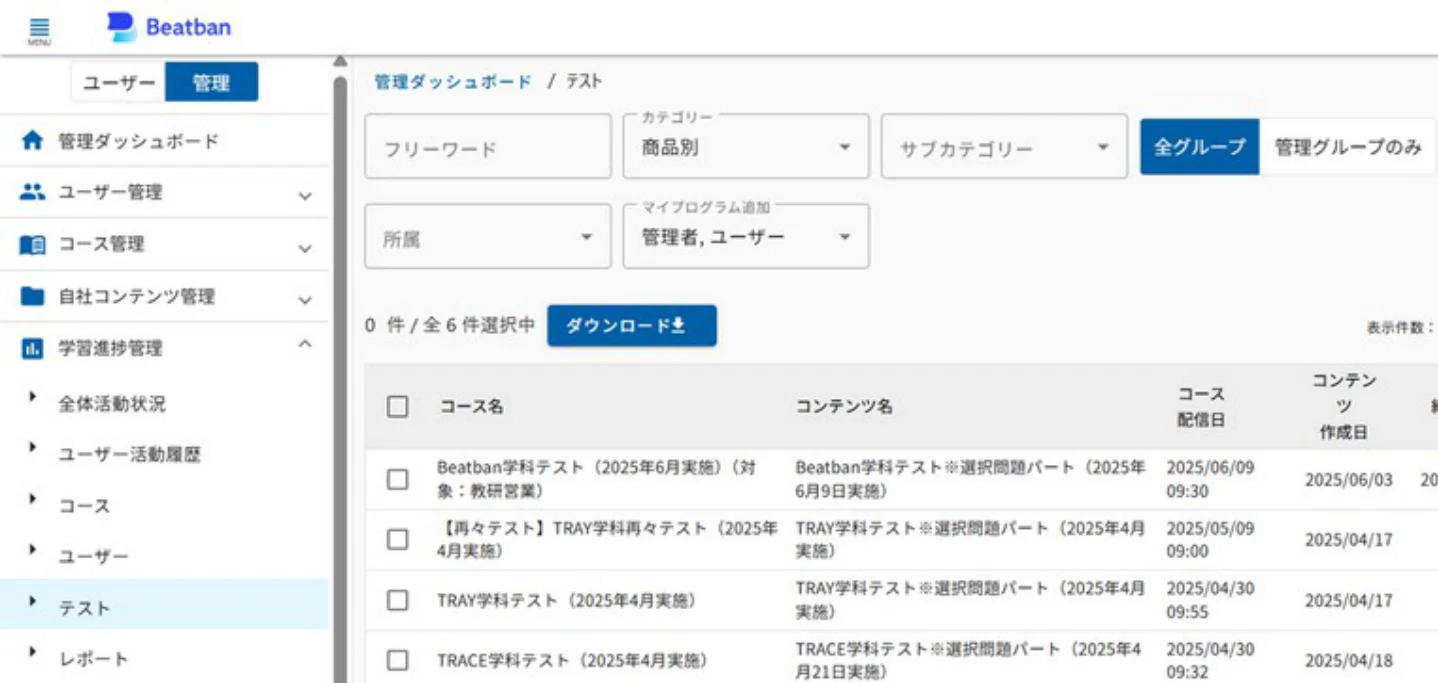
① 分析したい実施回数を選択
分析したい実施回数を選択します。
💡 ポイント
Point:「実施回数」を選択してからダウンロードしてください。
② 「ダウンロード」をクリック
ダウンロードをクリックします。
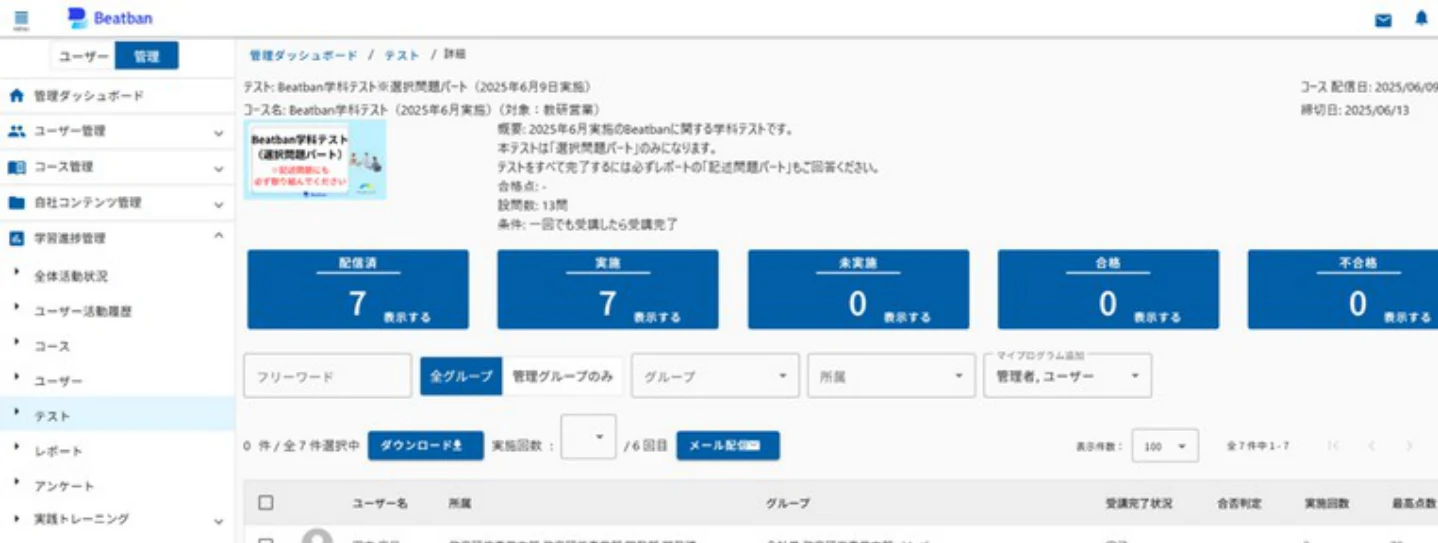
③ ダウンロードしたCSVを開く
次の項目がダウンロードされます。
ユーザー名、役職、社員番号、所属1、所属2…、グループ名、合否判定、点数、実施日時、[問題1](問題文)、[問題1]正否、[問題2](問題文)、[問題2]正否……

④ ダウンロードデータを加工
適宜、別シートにダウンロードしたデータをコピーして、必要な項目のみ残して加工します。
💡 ポイント
正答率の算出に必要な項目は、各問題の正否列です。
⑤ 正答率を算出
各問題の正否列の下の行に、3つの関数を入力します。
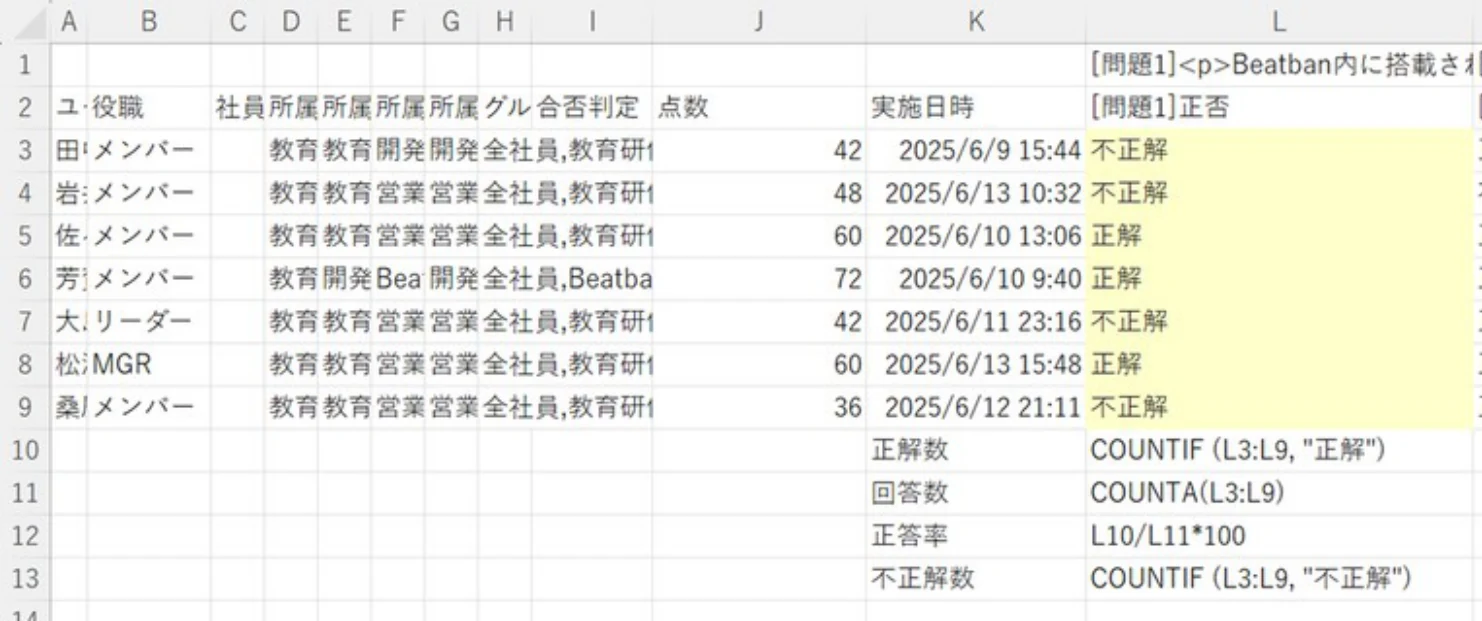
正答率の求め方
正解数:=COUNTIF(範囲, "正解")
回答数:=COUNTA(範囲)
正答率:=正解数セル/回答数セル*100
💡 ポイント
範囲部分には、不正解・正解データがある範囲(例:L3:L9)を入力します。
参考として、不正解数も次の関数で求められます。
不正解数:=COUNTIF(範囲, "不正解")
ほかの問題の列にも反映
(例)L10:L13を選択し、右端の最終正否列までドラッグします。
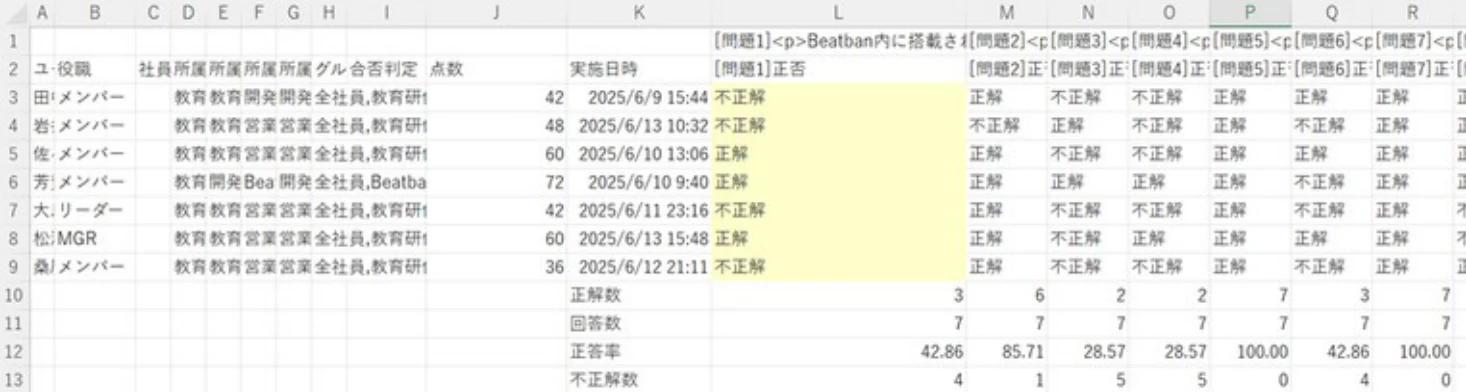
各問題の正解数、回答数、正答率、不正解数が算出されました。