Slackとの連携で、通知設定などを活用することができます。設定メニューの連携>Slackから設定します。
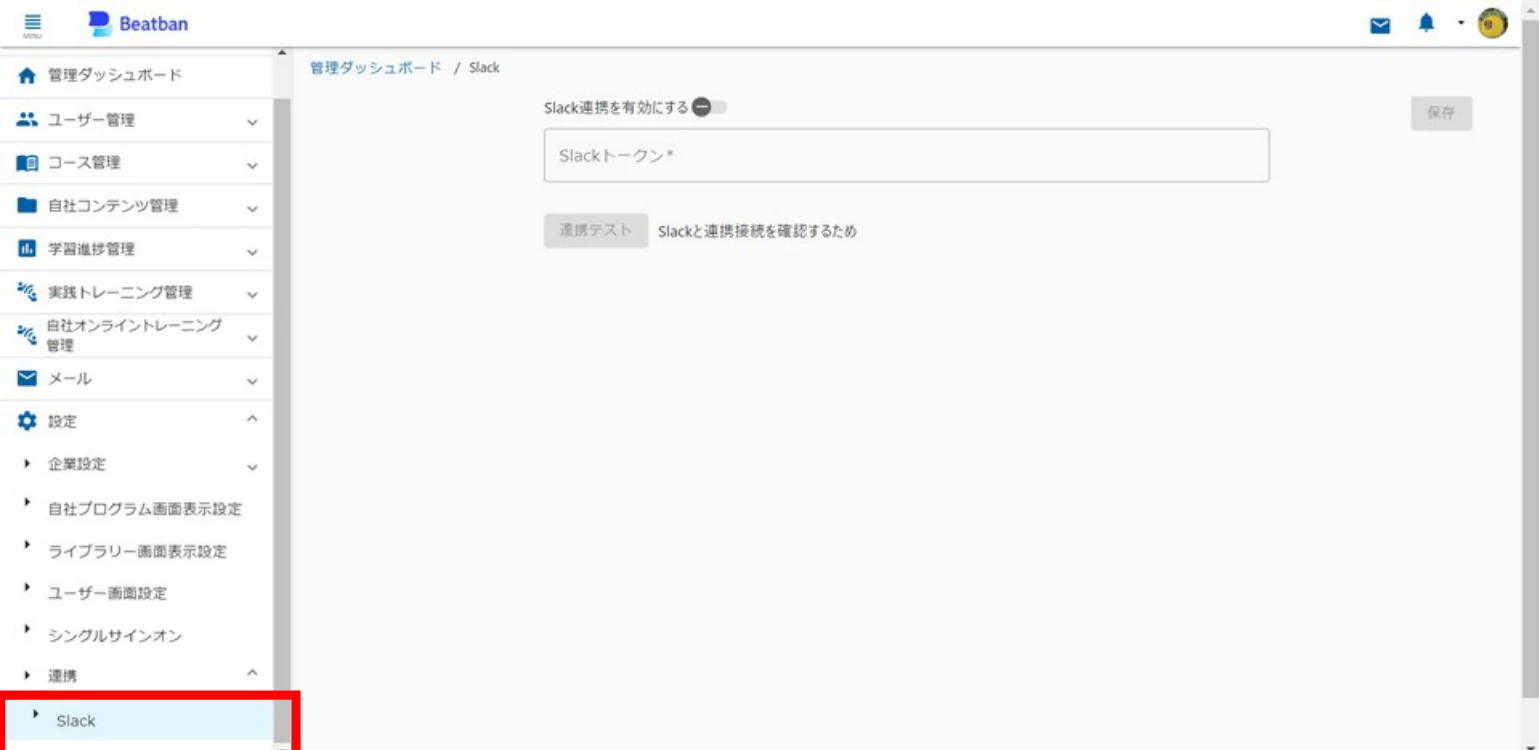
セットアップ手順は次のとおりです。
① Slack API:アプリを作成
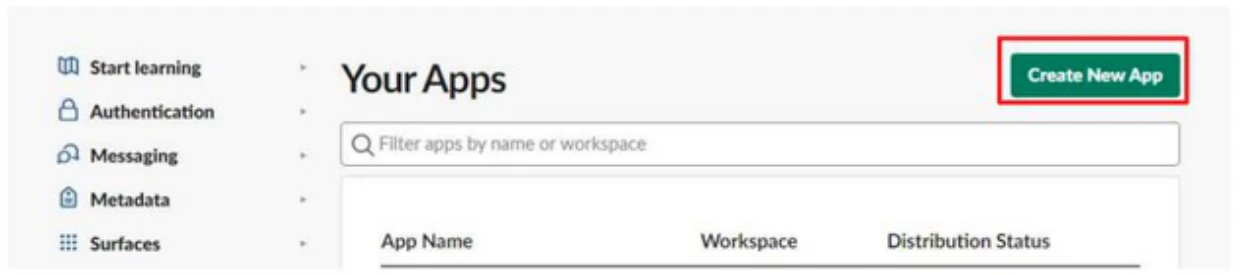
Create New Appをクリックします。
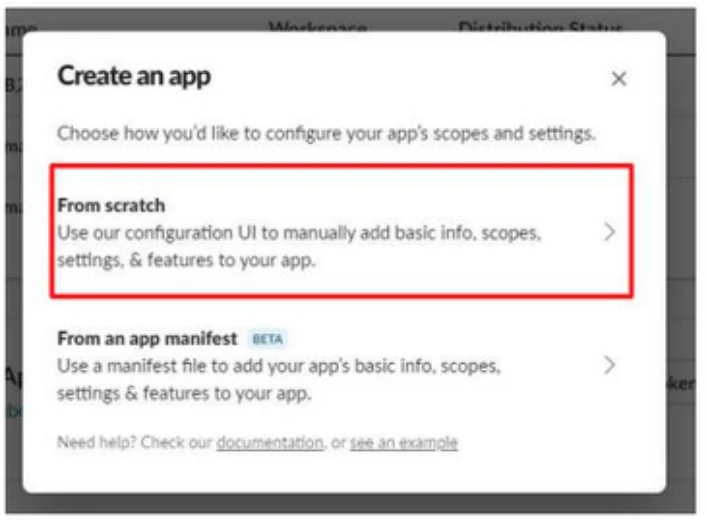
From scratchを選択します。
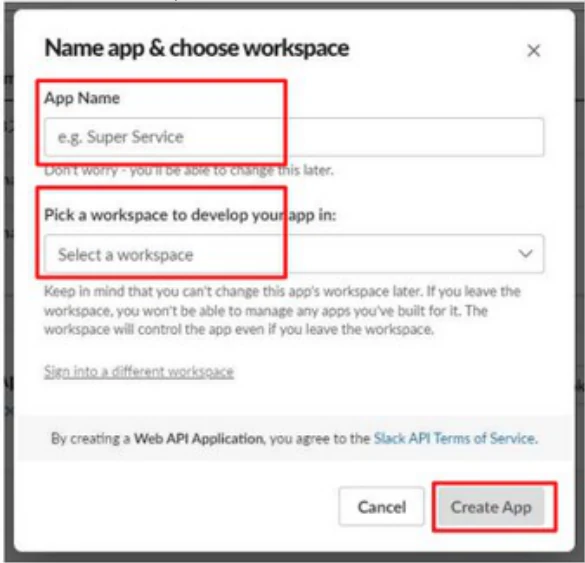
App Nameに任意の名称を入力し、Select a workspaceでアカウントがあるワークスペースを選択して、Create Appをクリックします。
App Nameに入力した名称で、botから通知されます。
② Slack API:botを設定
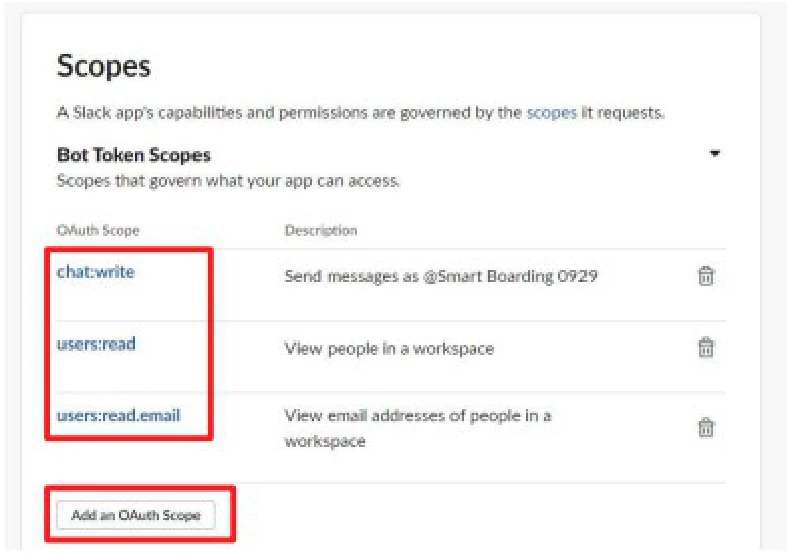
Appの管理画面のFeatures>OAuth & Permissionsを選択します。
ScopesのBot Token Scopesで、次の3つの権限を付与します。
chat:write
users:read
users:read.email
③ Slack API:トークンをコピー
OAuth Tokens for Your Workspaceで(Re)install to Workspaceを選択し、Bot User OAuth Tokenをコピーします。
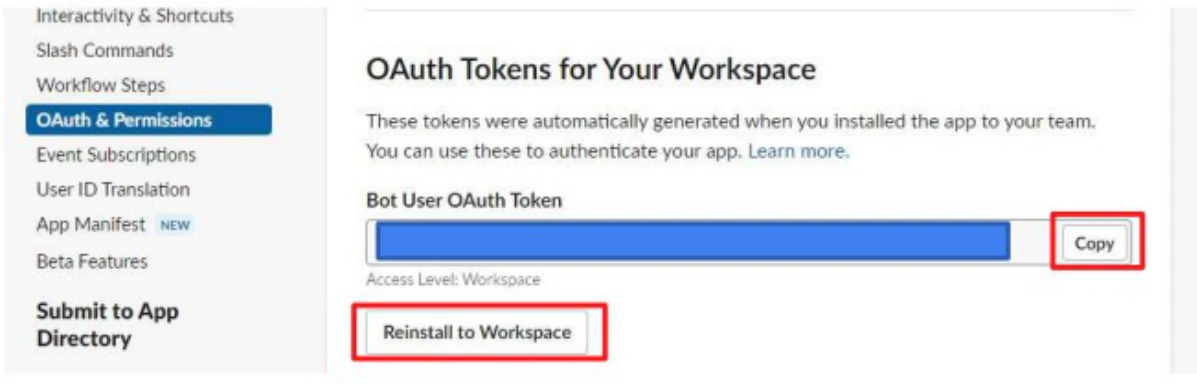
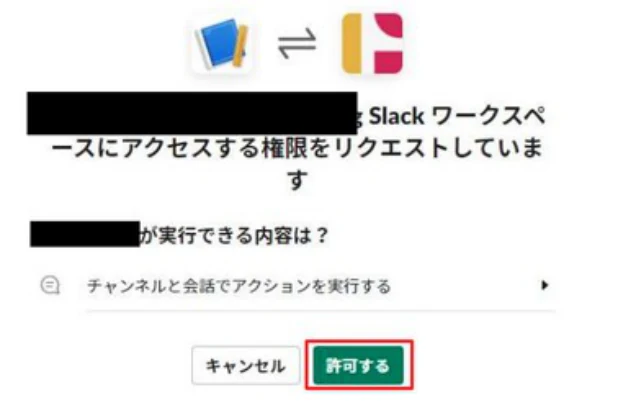
許可するをクリックします。
④ Beatban:Slack連携を設定
Beatbanの管理画面で設定>連携>Slackをクリックします。
Slackトークンの入力欄へ、コピーした「Bot User OAuth Token」を貼り付け、保存をクリックします。
連携テストをクリックします。
連携テストが成功したら、Slack連携を有効にするをオンに設定して、設定完了です。

Slack上での確認方法
登録したワークスペースに、登録したAppが表示されます。Beatbanの通知(ID通知以外)は、メールアドレスが一致しているユーザーのAppにも表示されます。
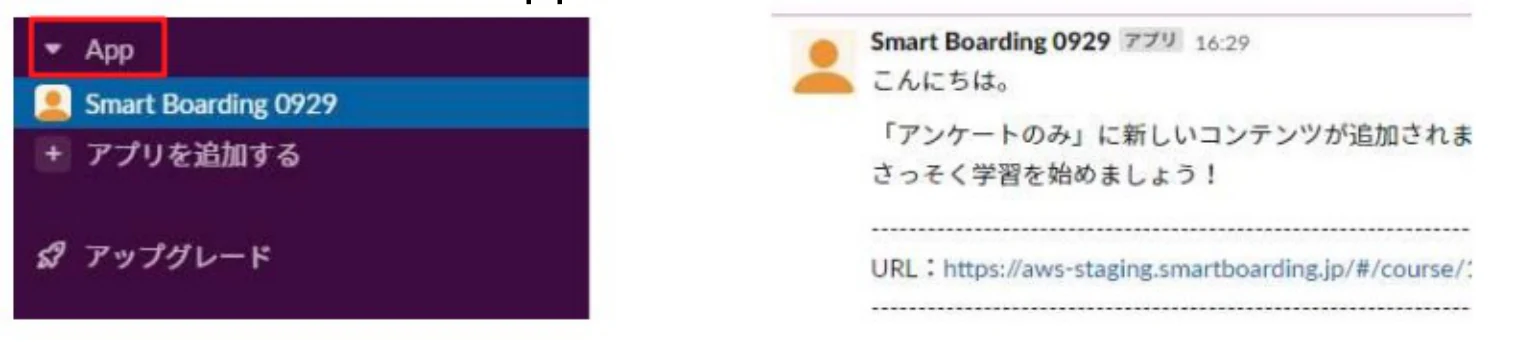
連携テストの結果
連携テストに失敗した場合は、次のようなエラーメッセージが表示されます。
「連携テストに失敗しました。」:ログイン中の管理者のメールアドレスが、Slackのワークスペース管理者と異なっている場合に表示されます。
「ご登録中のSlackトークンによる認証に失敗しました。」:Slackトークンが無効のときに表示されます。
「Slack AppのScope設定の権限をご確認ください。」:botの設定が正しくない場合に表示されます。
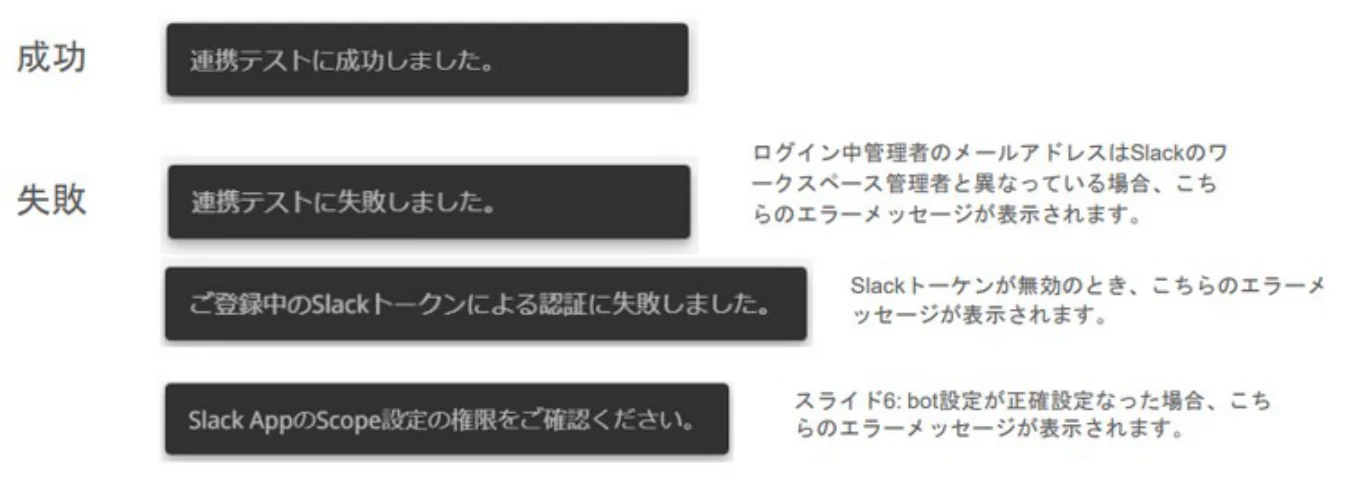
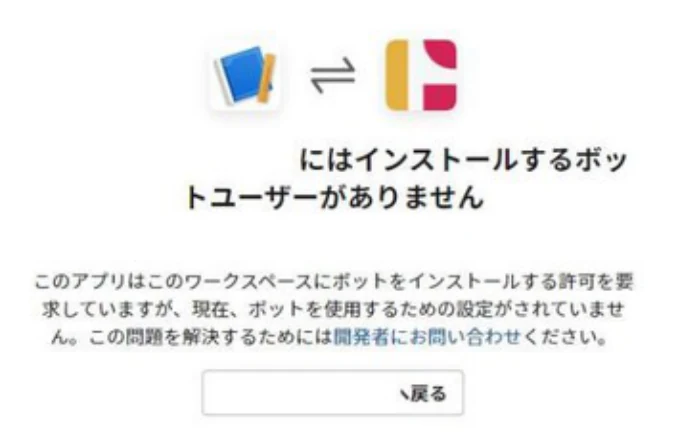
Botインストールエラーが表示された場合
ScopeにBot Token Scopesが正しく登録されているか確認してください。
Bot Token Scopesが正しく登録されていても、Slackの不具合が起きる場合は、Appを削除して再作成してください。