シングルサインオン機能を活用できます。設定メニューのシングルサインオンから設定します。
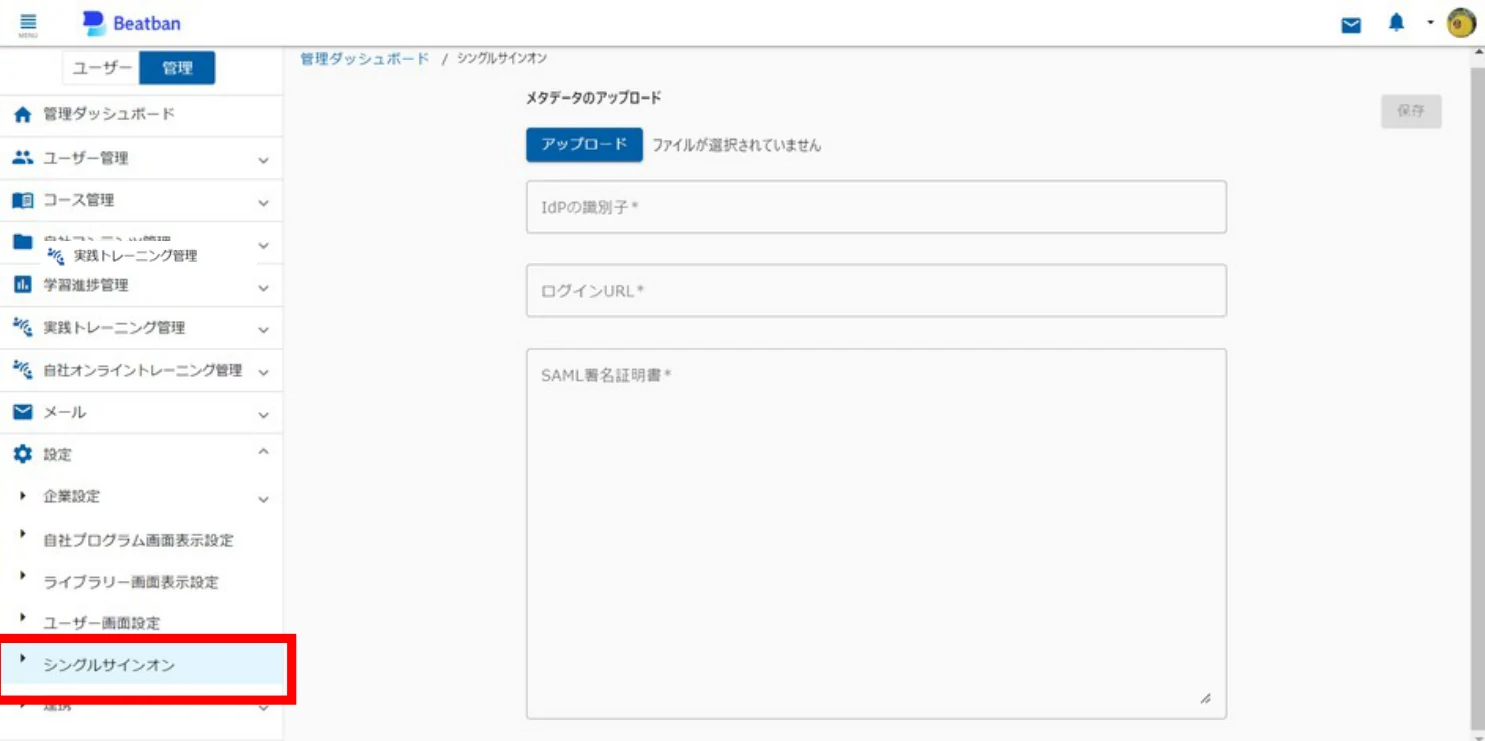
SAML認証のセットアップ手順は次のとおりです(OneLoginの画面を例に説明します)。
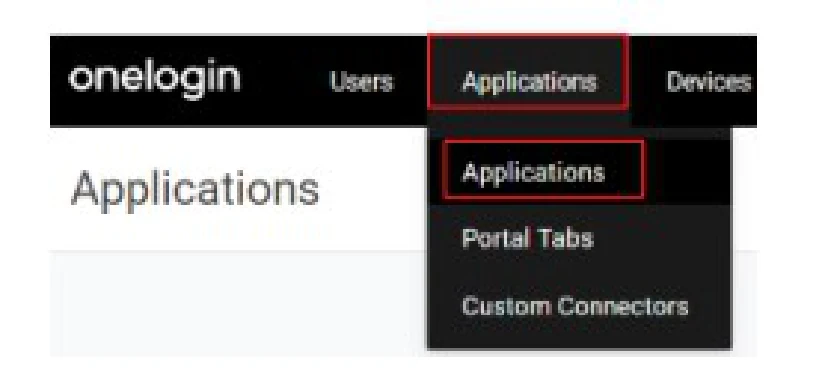
① OneLogin:アプリケーションを追加
Applicationsをクリックします。
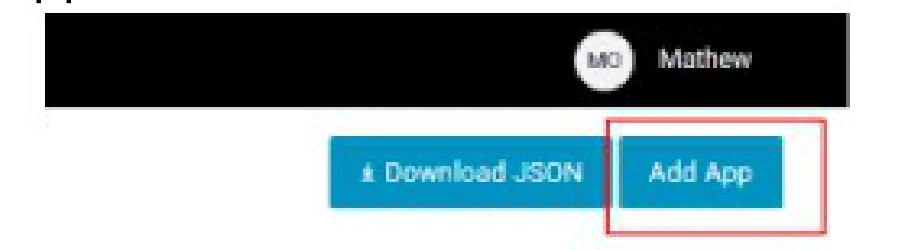
Add Appをクリックします。
② OneLogin:SAML Customを選択
「SAML Custom」を検索し、SAML Custom Connector(Advanced)をクリックします。

③ OneLogin:アプリ名を入力
Display Nameに任意のアプリ名を入力します(例:Beatban)。

④ OneLogin:パラメーターを追加
Parametersをクリックし、+ボタンをクリックします。

Field nameに「email」を入力し、Include in SAML assertionにチェックをつけて、Saveをクリックします。
⑤ OneLogin:SAMLメタデータをダウンロード
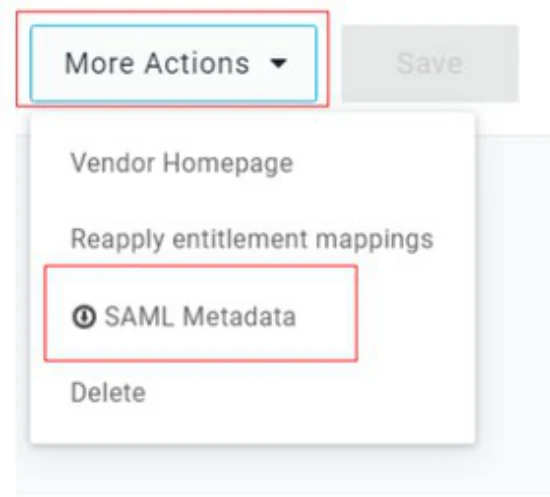
More Actionsをクリックし、SAML Metadataをクリックします。
⑥ Beatban:メタデータをアップロード
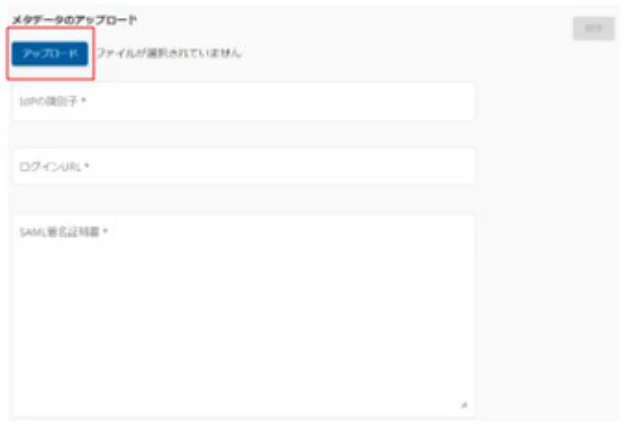
Beatban管理画面の設定>シングルサインオンを開きます。
アップロードをクリックし、SAMLメタデータでダウンロードしたxmlファイルを選択してアップロードします。
⑦ OneLogin:Beatbanの情報を登録
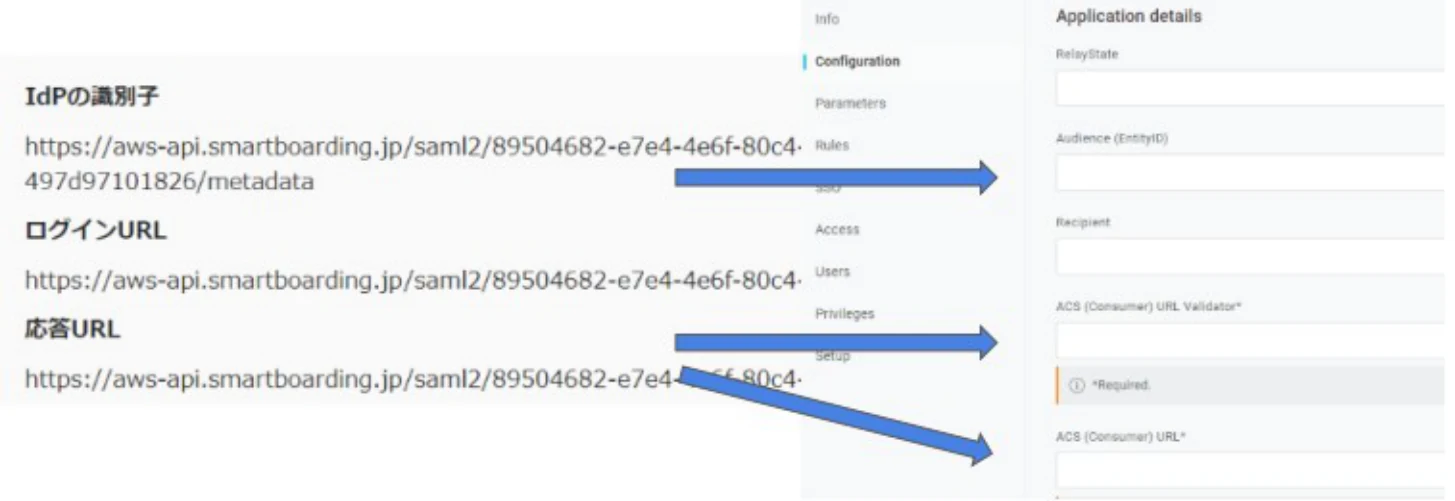
Applicationsをクリックし、Configurationをクリックします。Beatbanのシングルサインオン画面の情報を、OneLoginに次のとおり登録します。
IdPの識別子(Beatban)→ Audience(Entity ID)(OneLogin)
応答URL(Beatban)→ ACS(Consumer)URL(OneLogin)
ACS(Consumer)URL Validatorには、ACS URLと同様のものに、先頭に「^」、末尾に「$」を追加し、「/」を「\/」に置き換えたものを登録します。
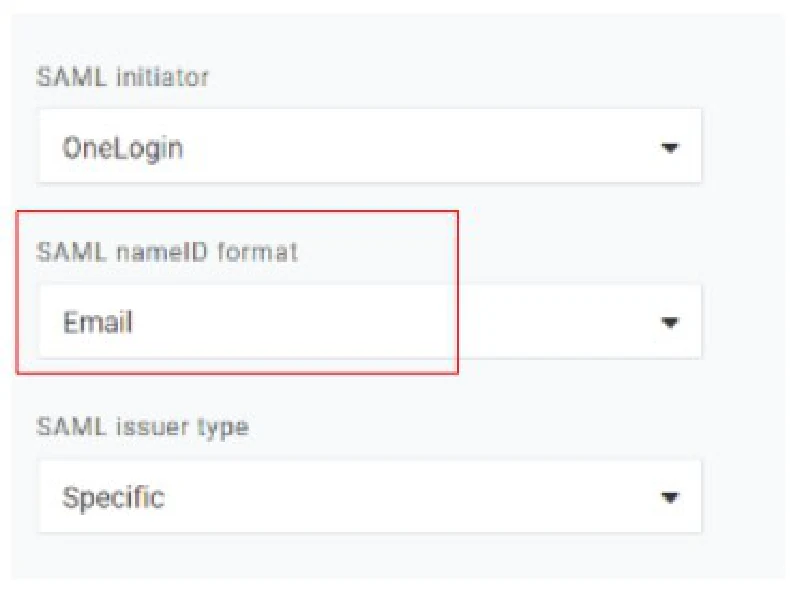
⑧ OneLogin:nameIDの形式を設定
SAML nameID formatにEmailを選択し、保存します。