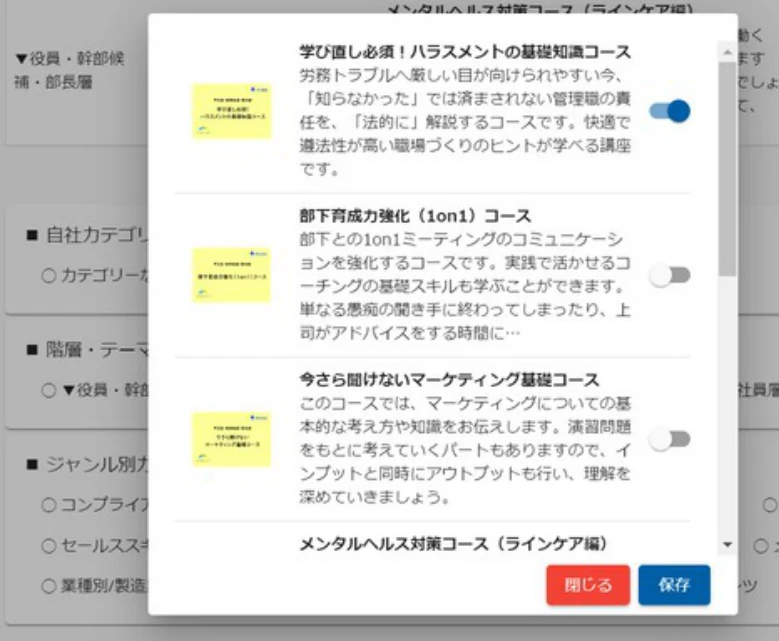
マイ目標コース設定画面では、次の2つの方法でマイ目標コースにコースを追加できます。
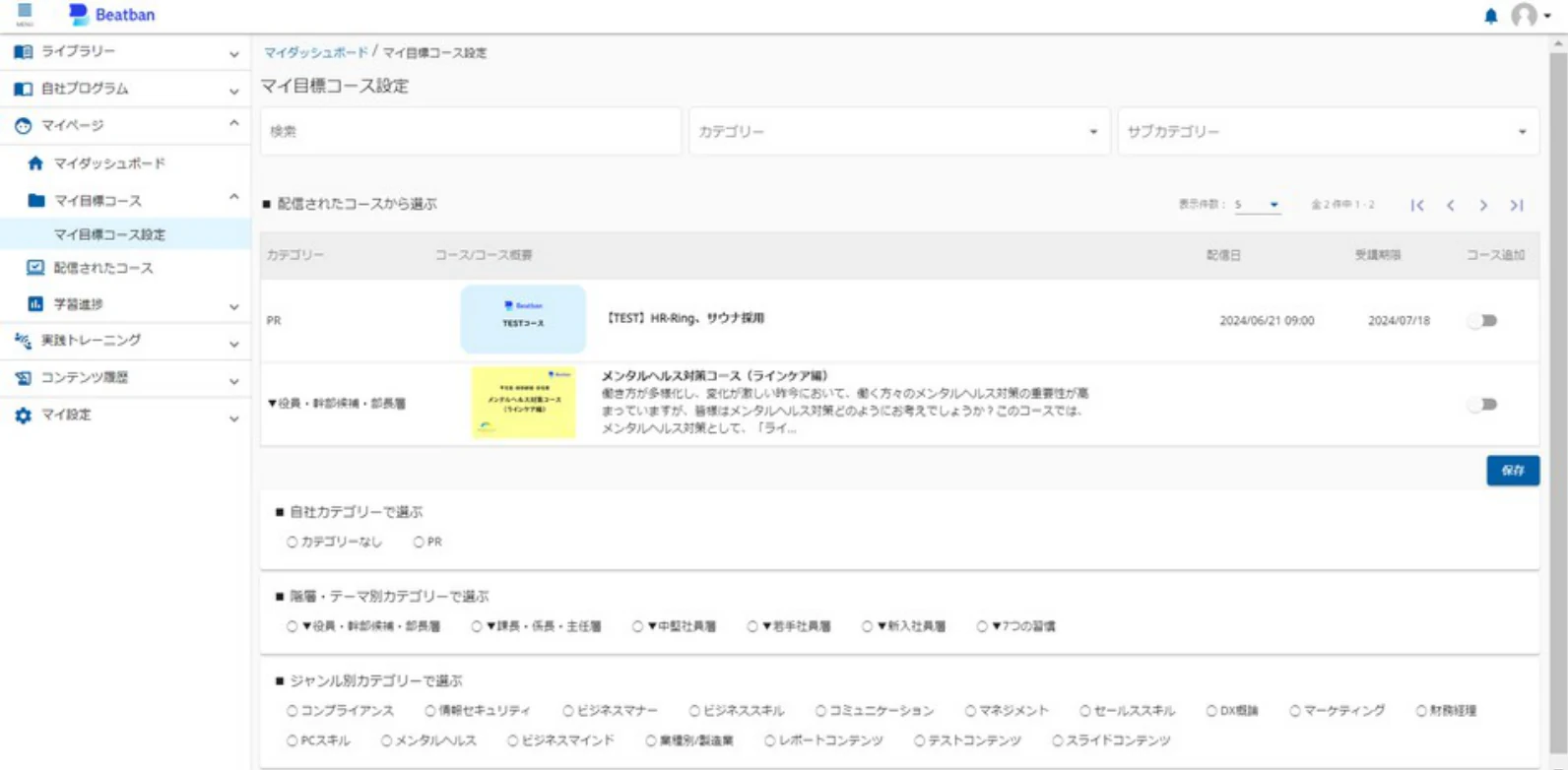
① 配信されたコースから選ぶ:配信されたコースが一覧で表示されます。表の右側にあるコース追加を行い、保存を押すことで、コースに追加することができます。
② Beatban内の動画コンテンツを追加:既存の公開されているコース及び、自社で作成された動画コンテンツから追加することが可能です。
配信されたコースから追加する
配信されたコース、ご自身で追加されたコースをマイ目標コースに追加します。
① 追加したいコースの「コース追加」を青色に変更
マイ目標コースへ追加したいコースは、コース追加を青色に変更します。
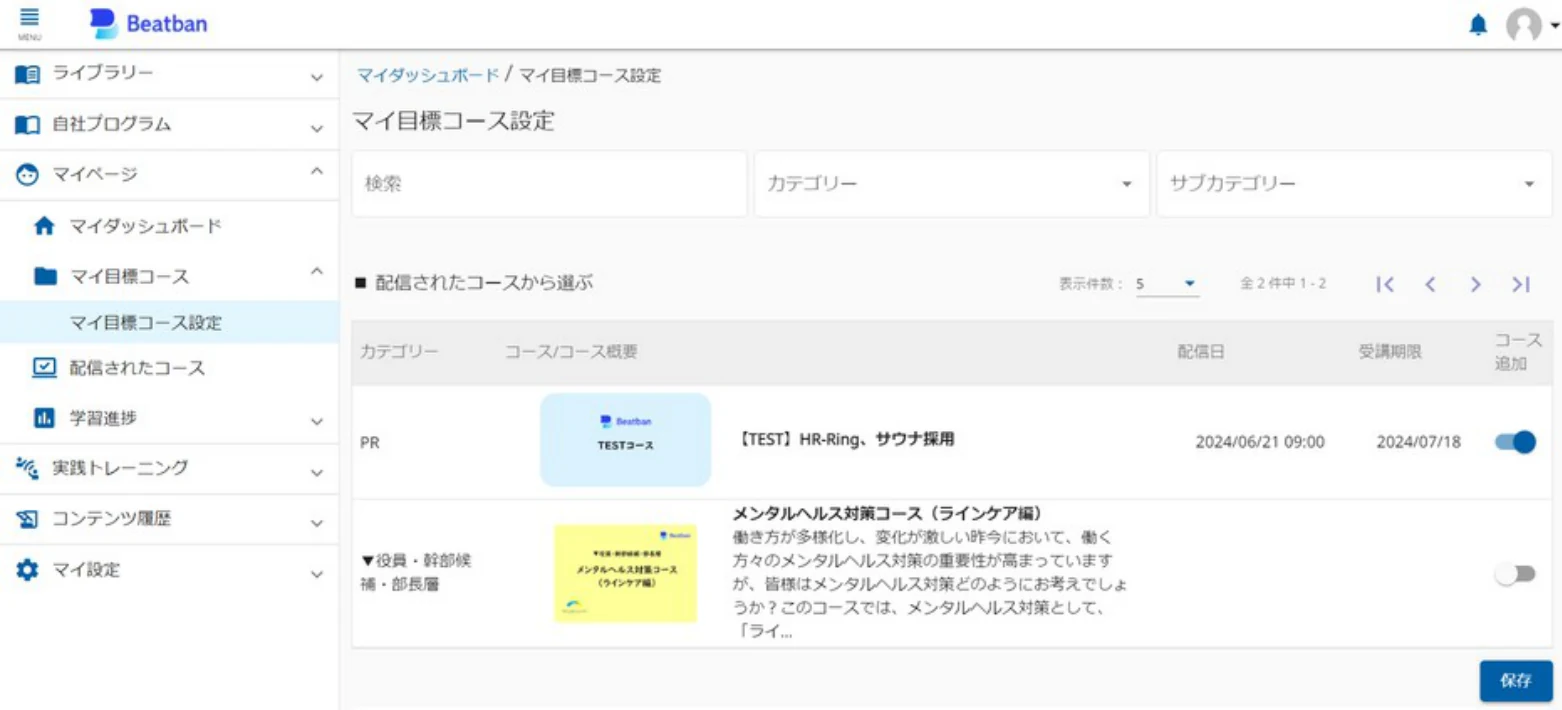
② 「保存」をクリック
保存をクリックします。
Beatban内の動画コンテンツから追加する
ライブラリー、または自社プログラムにて配信されているコースをマイ目標コースへ追加します。
③ 追加したいサブカテゴリーをクリック
追加したいサブカテゴリーをクリックします。
④ 追加したいコースを青色に変更
表示された画面で、追加したいコースを青色に変更します。
⑤ 「保存」をクリック
保存をクリックします。